
Eine 1080p-Webcam
Die einfachste Wahl: Sie wird an einen Tischarm geklemmt und bleibt, wo sie ist. Lass 720p-Webcams weg, damit sind Karten am Rand der Matte schwer zu lesen.
Webcam-Magic · Einrichtungsguide
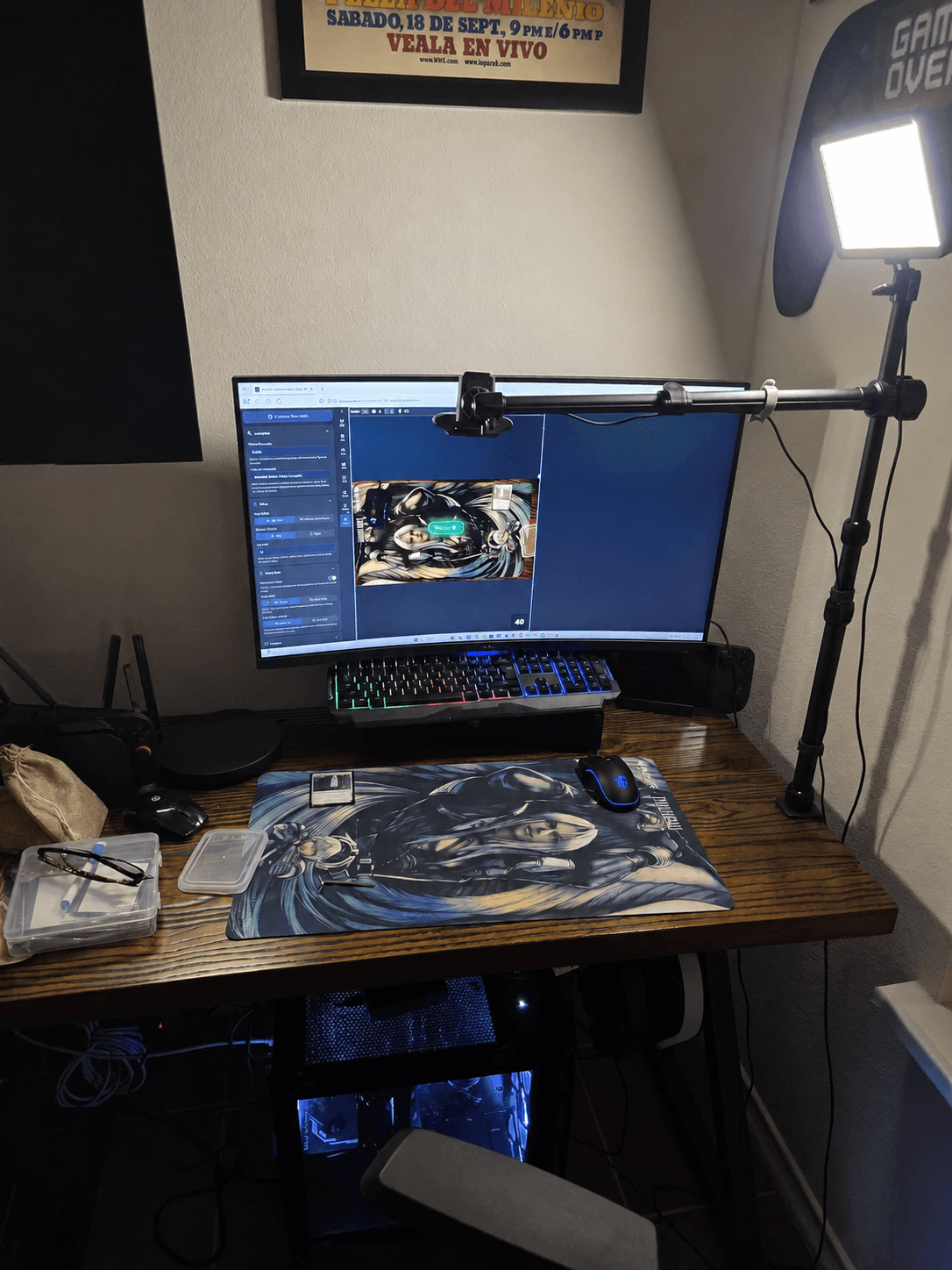
Jede 1080p-Webcam oder das Handy in deiner Tasche reicht. Entscheidend ist, wo sie steht: direkt über deiner Spielmatte, scharfgestellt, mit Licht von der Seite. So bekommst du es hin, und das hilft, wenn nicht.
Die Kurzfassung
Eine 1080p-Webcam oder dein Handy. Convoke sendet dein Video mit bis zu 1080p, das ist also ideal: Schärfer sieht es für deine Gegner nicht aus.
Bring die Kamera über der Mitte deiner Spielmatte an, senkrecht nach unten gerichtet. Von schräg werden die fernen Karten klein und schwer lesbar.
Heb oder senk sie, bis das ganze Schlachtfeld mit etwas Rand ins Bild passt. Bei einer normalen Spielmatte sind das meist 45 bis 60 cm über dem Tisch. Es muss nicht perfekt sein: Bevor du einem Spiel beitrittst, kannst du mit der Schaltfläche Zuschneiden in deiner Kameravorschau hineinzoomen und genau festlegen, was die anderen sehen.
Eine Lampe seitlich, nicht über oder hinter der Kamera, damit deine Hüllen sie nicht direkt zurückspiegeln.
Wenn deine Kamera-App es erlaubt, schalte den Autofokus aus, sobald die Karten scharf sind, damit er nicht jedes Mal sucht, wenn deine Hand über die Matte geht.
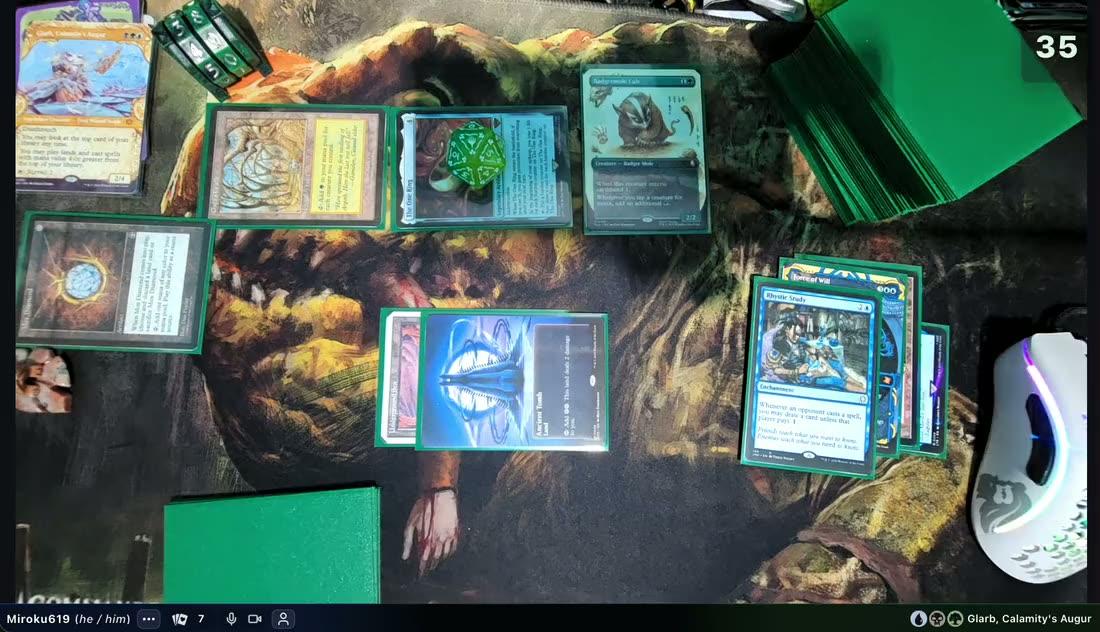
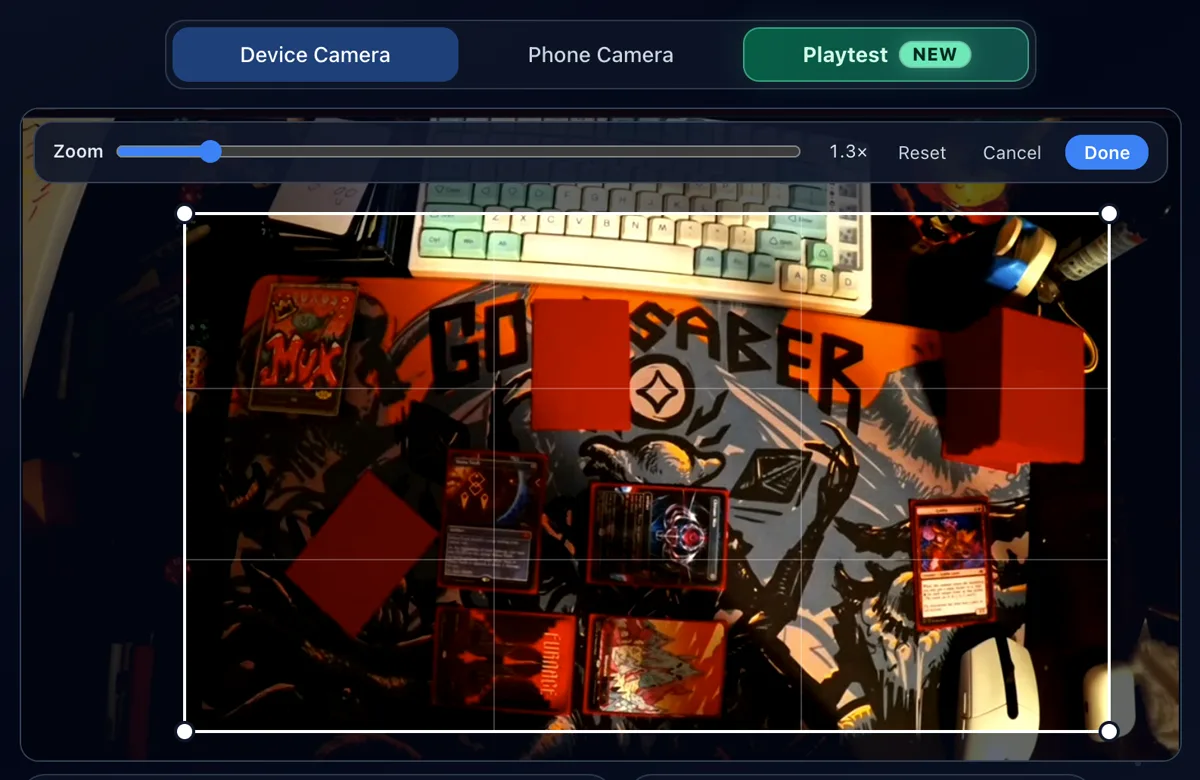
1Klick auf Zuschneiden und zieh den Rahmen über deine Spielmatte.
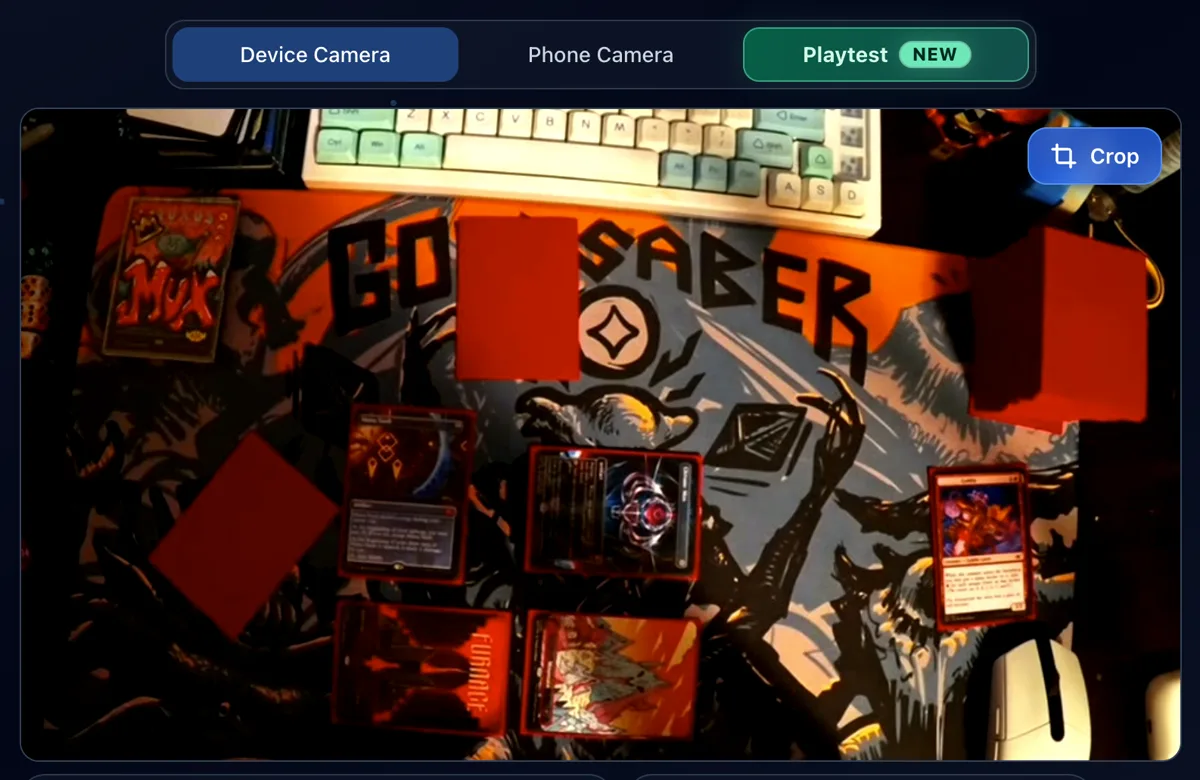
2Alle am Tisch sehen nur deine Spielmatte.
Welche Kamera
Position und Licht sind wichtiger als die Kamera. Vier Wege, dein Spielfeld zu zeigen:
Die einfachste Wahl: Sie wird an einen Tischarm geklemmt und bleibt, wo sie ist. Lass 720p-Webcams weg, damit sind Karten am Rand der Matte schwer zu lesen.
Oft schärfer als eine Webcam. Montier es über der Matte, scann einen QR-Code, und es wird deine Tischkamera, während dein Computer das Spiel zeigt.
Eine spiegellose oder DSLR-Kamera liefert das schärfste Bild, braucht aber eine Capture-Karte oder die Webcam-App des Herstellers. Lohnt sich, wenn du schon eine hast.
Spiel deine Deckliste auf dem Bildschirm mit digitalen Karten, am selben Tisch wie Spieler mit Webcam.
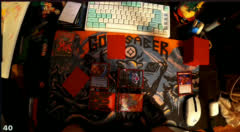 720p
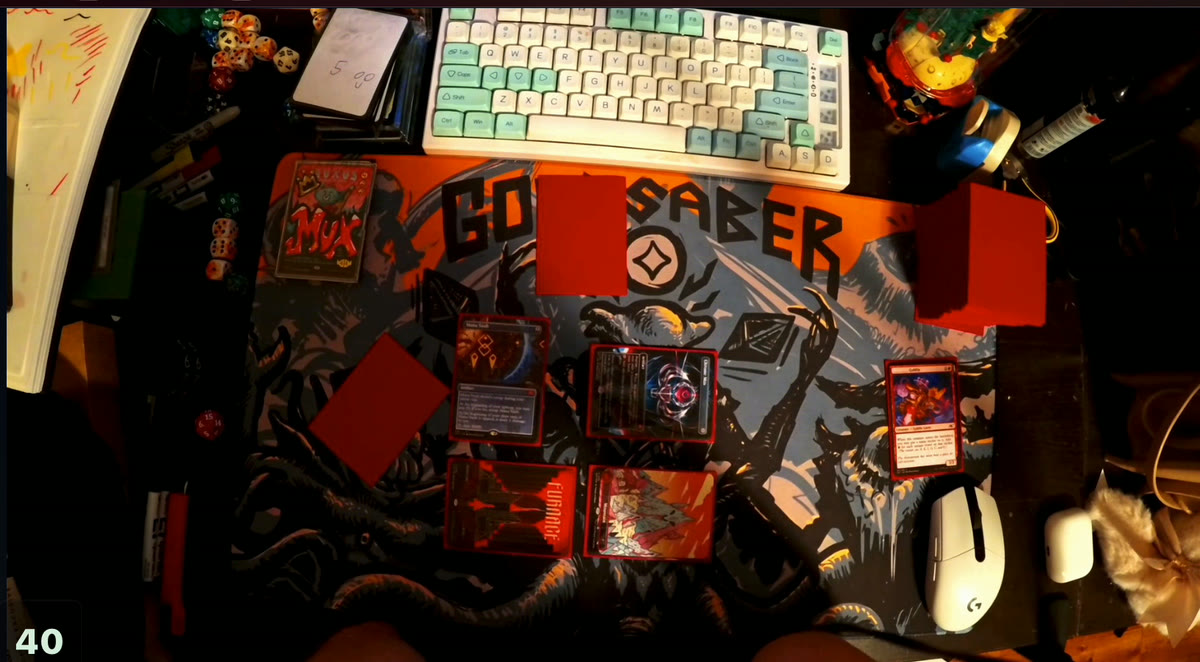 1080p
Die Montage über der Matte
Ein Tischarm wird an deinen Tisch geklemmt und reicht über die Spielmatte, sodass die Kamera senkrecht nach unten schaut und dir nicht im Weg ist. Ein schräges Stativ geht zur Not, aber Karten am fernen Ende der Matte werden klein. Diese Ausrüstung empfehlen wir:
Direkt von oben
Jede Karte erscheint gleich groß, und die ganze Spielmatte ist im Bild.
Schräg von der Seite
Nahe Karten wirken groß, ferne Karten werden klein und schwer lesbar.
Halterung
Tischarm, der eine Webcam direkt über deine Spielmatte hält. Das eine Stück Ausrüstung, das sich lohnt.
Auf Amazon.com ansehenHalterung
Derselbe Arm mit Handyklemme, wenn dein Handy die Kamera ist.
Auf Amazon.com ansehenWebcam
Eine 1080p-Webcam, die an den Arm geklemmt wird. Mehr als genug für Convoke, das bis zu 1080p sendet.
Auf Amazon.com ansehenLicht
Ein kleines dimmbares LED-Panel, das die Matte von der Seite beleuchtet.
Auf Amazon.com ansehenAls Amazon-Partner verdient Convoke an qualifizierten Käufen.
Licht und Spiegelungen
Ein weißer Lichtfleck auf deinen Hüllen heißt, dass eine Lampe direkt ins Objektiv spiegelt. Bewege das Licht, nicht die Kamera.
Licht über der Matte
Die Hülle spiegelt die Lampe direkt ins Objektiv: ein weißer Lichtfleck über der Karte.
Licht von der Seite
Die Spiegelung geht in die andere Richtung. Die Kamera sieht nur die gleichmäßig beleuchtete Karte.
Stell deine Lampe seitlich der Matte auf, in etwa 45 Grad. Licht von der Seite wird von der Kamera weg gespiegelt statt hinein.
Ein breites, gedimmtes Licht gibt gleichmäßige Farben. Eine Deckenlampe direkt über der Matte ist der übliche Übeltäter: Schalt sie aus oder beleuchte um sie herum.
Matte Hüllen spiegeln viel weniger als glänzende, und Foils glänzen weniger, sobald das Licht von der Seite kommt.
Tageslicht ändert sich während eines Spiels, und deine Kamera passt sich ständig neu an. Eine Lampe hält das Bild stabil, vom ersten bis zum letzten Zug.
Einstellungen
Fixiere Fokus und Belichtung, sobald die Karten scharf sind. Wenn das Bild unter deinen Lampen flackert, stell die Flimmerreduzierung in Europa auf 50 Hz, in Nordamerika auf 60 Hz.
Wähl vor jedem Spiel Gerätekamera für eine Webcam oder Handykamera für dein Handy. Du kannst später im Bereich Kamera der Einstellungen im Spiel wechseln.
16:9 passt am besten zu einer normalen Spielmatte. Lass die Qualität auf Auto; wenn dein Video ruckelt, senk sie auf 720p. Schalt das Verbindungsstatistik-Overlay ein, um Auflösung und Bildrate live zu sehen.
Handy als Kamera
Ein Handyhalter an einem Tischarm oder ein Ständer, der über die Spielmatte reicht, mit der Rückkamera senkrecht nach unten.
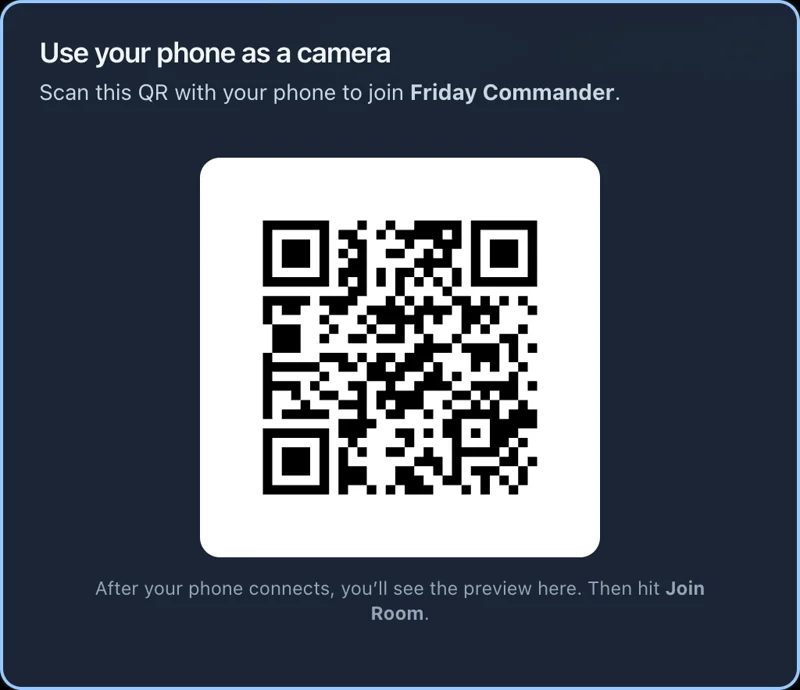
Bevor du einem Spiel beitrittst, wähl Handykamera und dann die QR-Schaltfläche in der Kamerazeile.
Nutz die Kamera-App deines Handys und öffne den Link. Das Bild deines Handys erscheint auf dem Computer, und du kannst dem Tisch beitreten.
Convoke hält den Bildschirm des Handys während des Spiels an. Über die Schaltfläche Einstellungen auf dem Handy kannst du die Linse oder die Auflösung wechseln.
Fehlerbehebung
LösungDie Kamera ist vielleicht zu nah zum Fokussieren, oder ihr Autofokus sucht ständig. Heb sie etwas an und fixiere den Fokus. Wenn das ganze Bild weich ist, prüf im Bereich Kamera der Einstellungen, dass die Qualität nicht auf 480p oder weniger steht.
LösungEin Licht spiegelt ins Objektiv. Stell deine Lampe seitlich der Matte und schalt jede Deckenlampe direkt darüber aus.
LösungStell im Bereich Kamera der Einstellungen den Video-Encoder auf H.264. Du wirst kurz neu verbunden, dann versuch es noch einmal. Nutz das nur, wenn das Video nicht funktioniert, denn die Standardeinstellung liefert ein besseres Bild.
LösungEine andere App oder ein anderer Browser-Tab nutzt die Kamera, oft ein Videoanruf, Discord oder OBS. Schließ sie und versuch es in Convoke erneut.
LösungDein Browser blockiert sie. Erlaube den Kamerazugriff für convoke.games in den Website-Einstellungen deines Browsers und lade die Seite neu.
LösungSenk die Qualität im Bereich Kamera der Einstellungen auf 720p oder schließ andere Apps, die deine Verbindung nutzen.
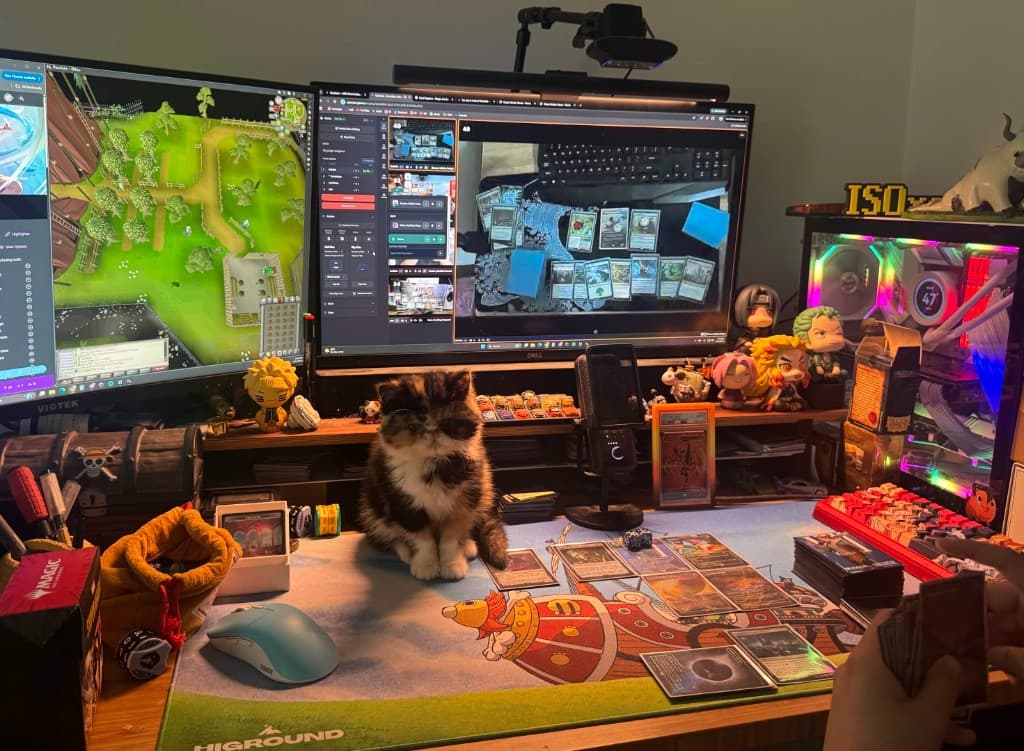
Echte Schreibtische
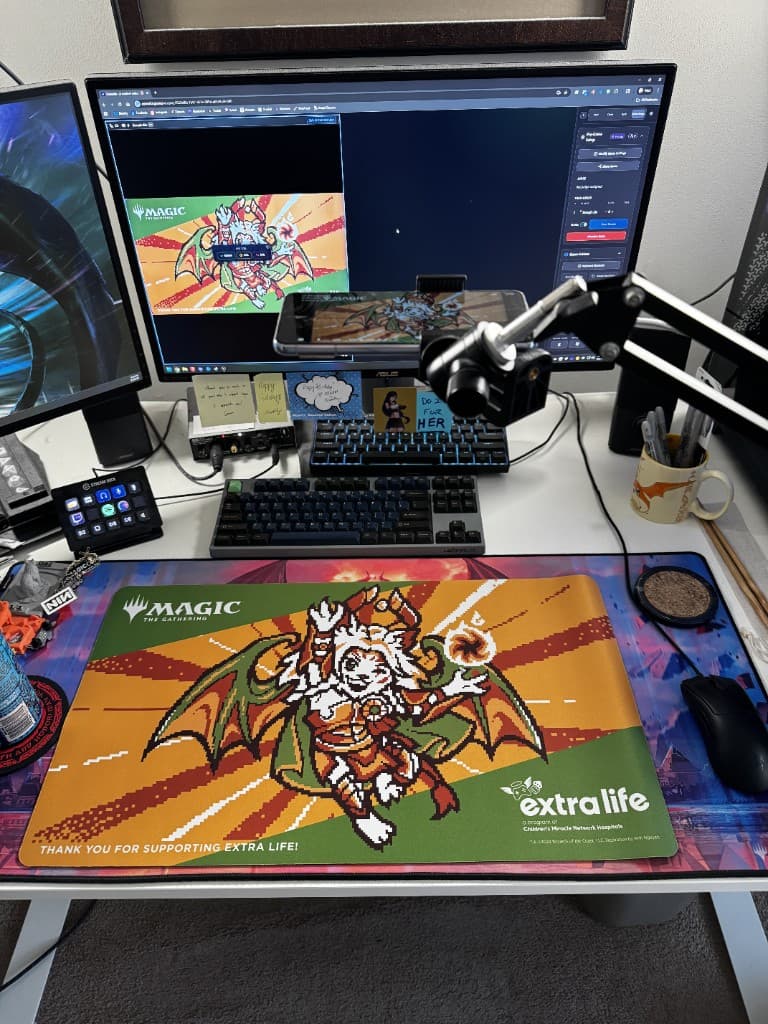
Tischarme, Handyhalter und jede Menge Spielmatten. Willst du die komplette Ausrüstung eines Spielers sehen? Lies Amys Setup-Guide auf SpellBot.
Fragen
Jede 1080p-Webcam, die den Fokus hält, direkt über deiner Spielmatte montiert. Wir nutzen und empfehlen die Logitech-C920-Reihe. Eine 4K-Webcam sieht für deine Gegner nicht schärfer aus: Convoke sendet Video mit bis zu 1080p.
Ja. Bevor du einem Spiel beitrittst, wähl Handykamera und scann den QR-Code mit deinem Handy. Das Handy wird deine Tischkamera, während dein Computer das Spiel zeigt. Handykameras sind oft schärfer als Webcams.
Hoch genug, dass die ganze Spielmatte mit etwas Rand das Bild füllt. Bei einer normalen Spielmatte und einer 1080p-Webcam sind das meist etwa 45 bis 60 cm über dem Tisch.
Nicht für eine Webcam oder ein Handy. Du brauchst nur eine für eine eigenständige Kamera (spiegellos oder DSLR) ohne eigenen Webcam-Modus.
Ja. Dieselbe Webcam über der Matte funktioniert ohne Änderungen auf Convoke, und dein Video wird mit bis zu 1080p statt 720p gesendet.
Nein. Du kannst deine Deckliste auf dem Bildschirm mit digitalen Karten spielen, am selben Tisch wie Spieler mit Webcam.
Kamera ausrichten, Seitenlicht an, und ab an einen Commander-Tisch. Kostenlos.
Neu bei Convoke? So spielst du EDH online mit Freunden