
Une webcam 1080p
Le choix le plus simple : elle se fixe sur un bras et ne bouge plus. Évitez les webcams 720p, qui rendent les cartes au bord du tapis difficiles à lire.
Magic par webcam · Guide d’installation
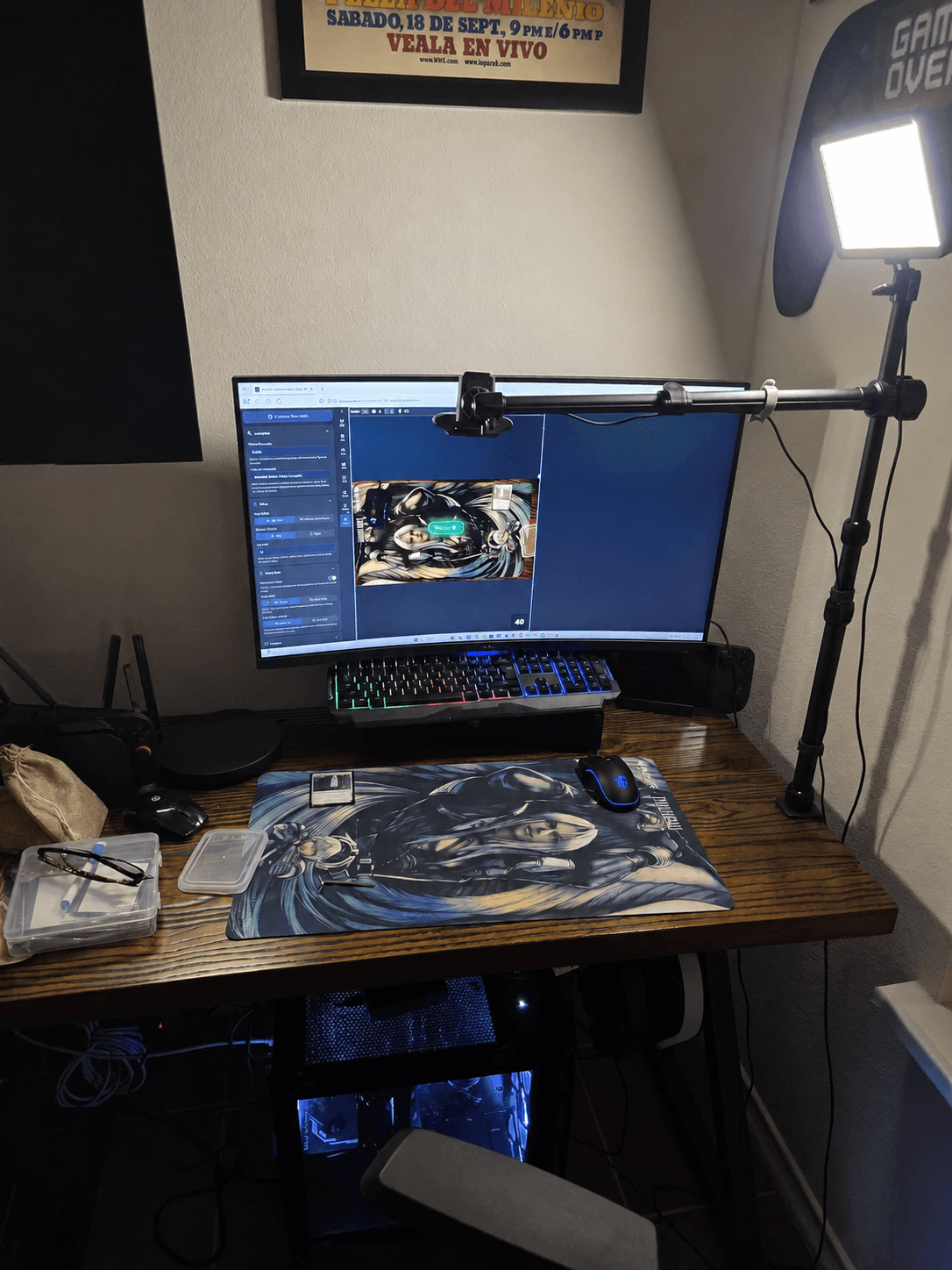
N’importe quelle webcam 1080p, ou le téléphone dans votre poche, suffit. Ce qui compte, c’est où vous la placez : juste au-dessus de votre tapis, nette, avec la lumière venant du côté. Voici comment bien faire, et quoi faire quand ce n’est pas le cas.
La version courte
Une webcam 1080p ou votre téléphone. Convoke envoie votre vidéo jusqu’en 1080p, c’est donc le bon choix : plus net ne se verra pas pour vos adversaires.
Fixez la caméra au-dessus du centre de votre tapis, pointée droit vers le bas. En biais, les cartes éloignées deviennent petites et difficiles à lire.
Montez-la ou descendez-la jusqu’à ce que tout le champ de bataille tienne avec un peu de marge. Pour un tapis standard, c’est en général 45 à 60 cm au-dessus de la table. Pas besoin d’être parfait : avant de rejoindre une partie, le bouton Rogner de l’aperçu de votre caméra vous permet de zoomer et de choisir exactement ce que voient les autres.
Une lampe d’un côté, pas au-dessus ni derrière la caméra, pour que vos protège-cartes ne la renvoient pas droit vers l’objectif.
Si l’application de votre caméra le permet, coupez l’autofocus une fois les cartes nettes, pour qu’il ne cherche pas à chaque passage de votre main.
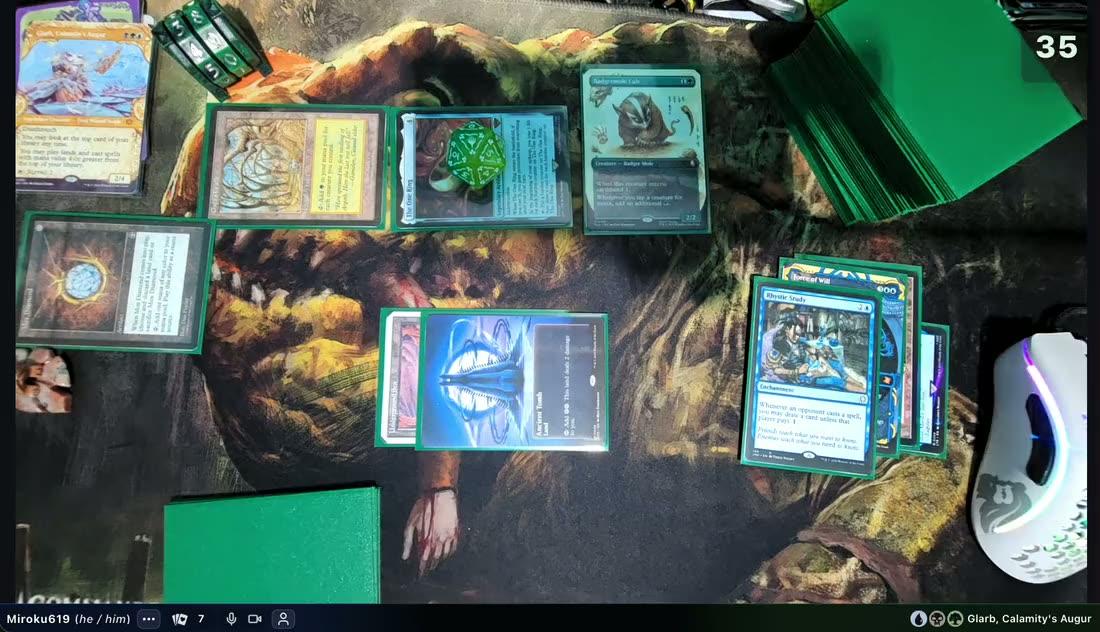
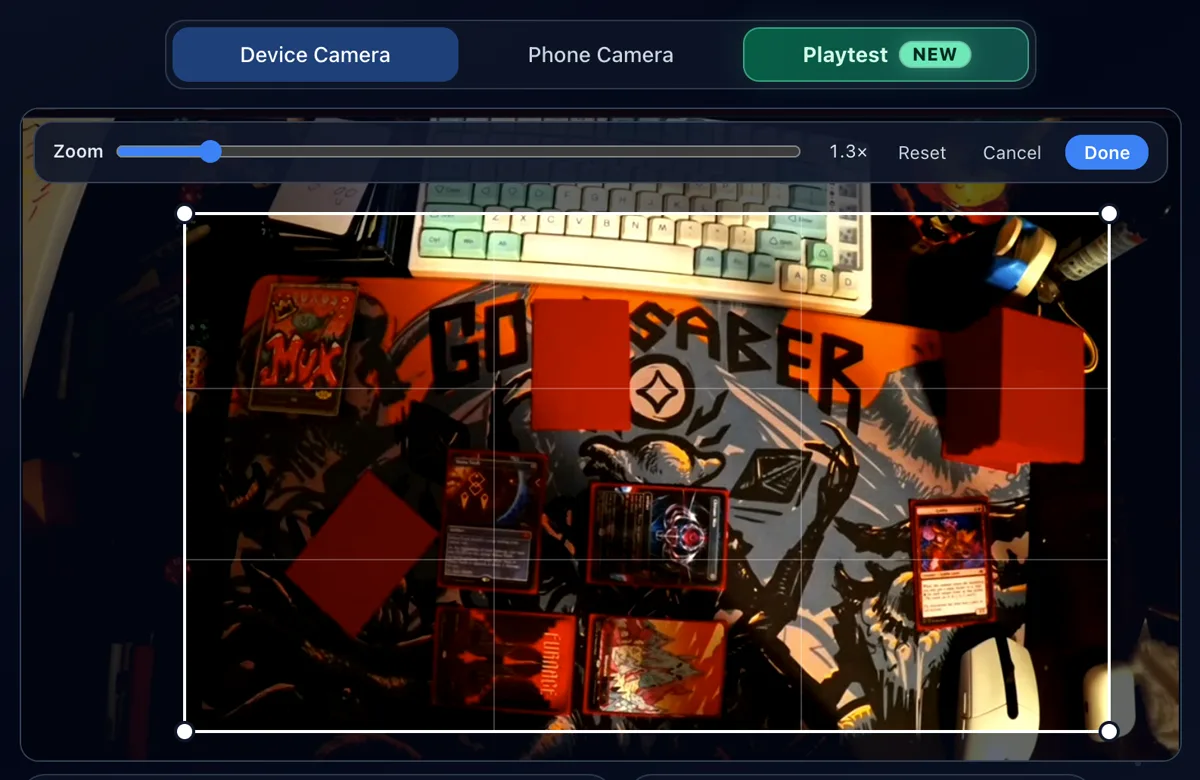
1Cliquez sur Rogner et placez le cadre sur votre tapis.
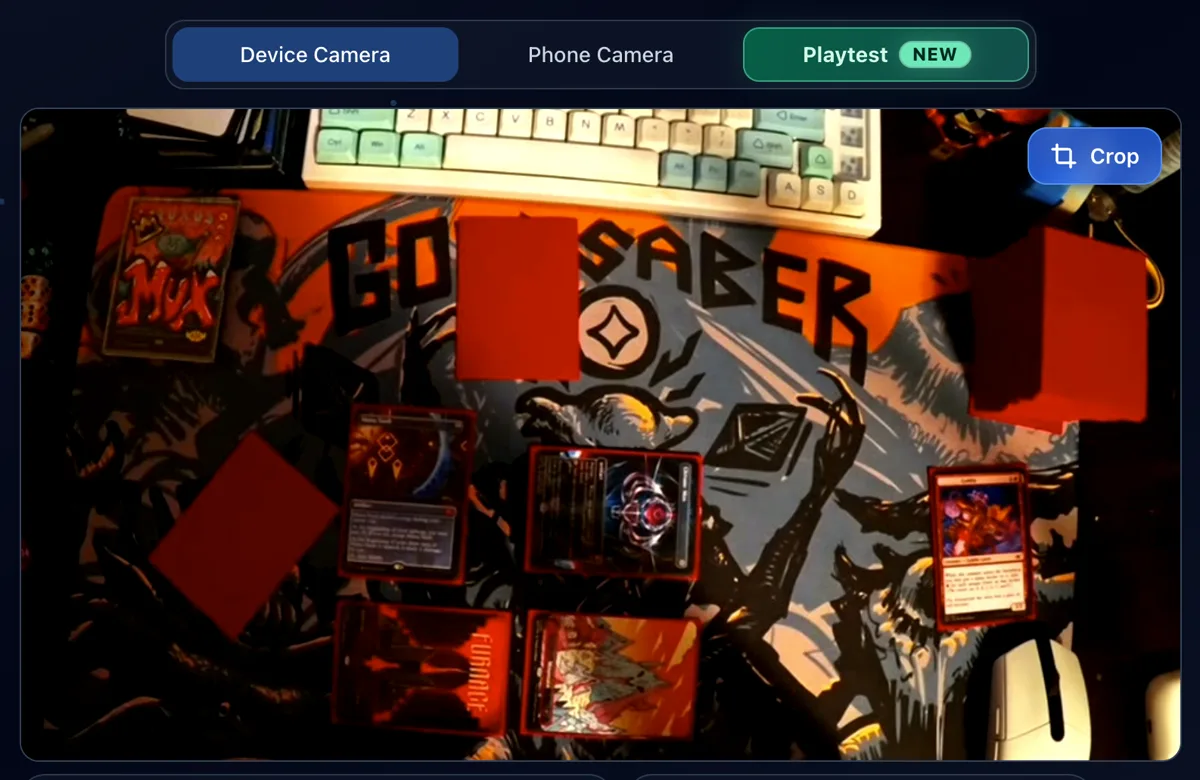
2Toute la table ne voit que votre tapis.
Quelle caméra
La position et la lumière comptent plus que la caméra. Quatre façons de montrer votre jeu :
Le choix le plus simple : elle se fixe sur un bras et ne bouge plus. Évitez les webcams 720p, qui rendent les cartes au bord du tapis difficiles à lire.
Souvent plus net qu’une webcam. Fixez-le au-dessus, scannez un QR code, et il devient la caméra de votre table pendant que votre ordinateur affiche la partie.
Un hybride ou un reflex donne l’image la plus nette, mais demande une carte d’acquisition ou l’application webcam du fabricant. Intéressant si vous en avez déjà un.
Jouez votre decklist à l’écran avec des cartes numériques, à la même table que les joueurs en webcam.
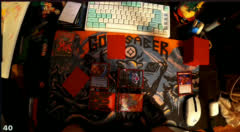 720p
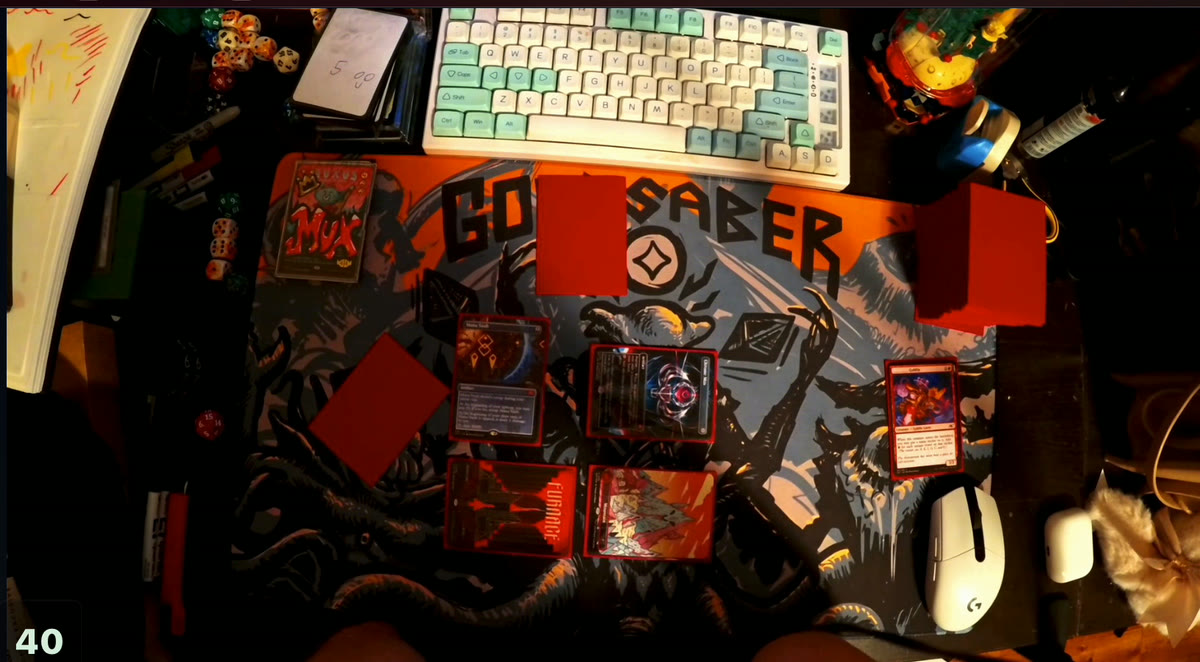 1080p
La fixer au-dessus
Un bras de bureau se fixe à votre table et passe au-dessus du tapis : la caméra regarde droit vers le bas et ne vous gêne pas. Un trépied en biais dépanne, mais les cartes au fond du tapis deviennent petites. Voici l’équipement que nous recommandons :
Directement au-dessus
Chaque carte apparaît à la même taille, et tout le tapis est dans le cadre.
En biais, sur le côté
Les cartes proches paraissent grandes, les cartes éloignées deviennent petites et difficiles à lire.
Support
Un bras de bureau qui tient une webcam juste au-dessus de votre tapis. Le seul équipement qui vaut vraiment l’achat.
Voir sur Amazon.comSupport
Le même bras avec une pince pour téléphone, si c’est votre téléphone qui sert de caméra.
Voir sur Amazon.comWebcam
Une webcam 1080p qui se fixe sur le bras. Largement suffisant pour Convoke, qui envoie jusqu’à 1080p.
Voir sur Amazon.comÉclairage
Un petit panneau LED à intensité réglable pour éclairer le tapis par le côté.
Voir sur Amazon.comEn tant que partenaire Amazon, Convoke perçoit une commission sur les achats éligibles.
Éclairage et reflets
Un éclat blanc sur vos protège-cartes signifie qu’une lumière se reflète droit dans l’objectif. Déplacez la lumière, pas la caméra.
Lumière au-dessus du tapis
Le protège-carte renvoie la lampe droit dans l’objectif : un éclat blanc sur la carte.
Lumière sur le côté
Le reflet part dans l’autre sens. La caméra ne voit que la carte éclairée de façon uniforme.
Placez votre lampe d’un côté du tapis, à environ 45 degrés. La lumière qui vient du côté rebondit loin de la caméra au lieu d’y entrer.
Une lumière large et tamisée donne des couleurs régulières. Un plafonnier juste au-dessus du tapis est le coupable habituel : éteignez-le ou éclairez autour.
Les protège-cartes mats reflètent bien moins que les brillants, et les foils brillent moins une fois la lumière placée sur le côté.
La lumière du jour change pendant une partie et votre caméra se réajuste sans cesse. Une lampe garde l’image stable du premier au dernier tour.
Paramètres
Verrouillez la mise au point et l’exposition une fois les cartes nettes. Si l’image scintille sous vos lampes, réglez l’anti-scintillement sur 50 Hz en Europe ou 60 Hz en Amérique du Nord.
Avant chaque partie, choisissez Caméra de l'appareil pour une webcam ou Caméra du téléphone pour votre téléphone. Vous pouvez changer ensuite dans la section Caméra des Paramètres en jeu.
Le 16:9 convient le mieux à un tapis standard. Laissez la qualité sur Auto ; si votre vidéo saccade, passez en 720p. Activez la superposition des statistiques de connexion pour voir votre résolution et votre fréquence d’images en direct.
Le téléphone comme caméra
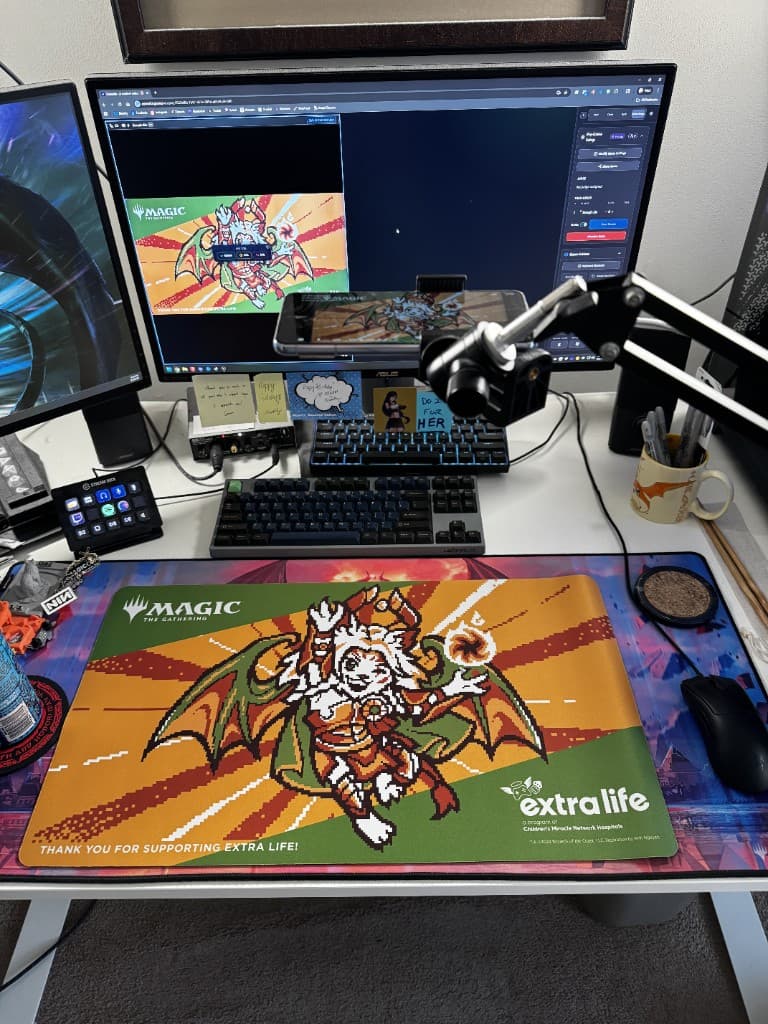
Un support de téléphone sur un bras, ou tout pied qui passe au-dessus du tapis, avec la caméra arrière pointée droit vers le bas.
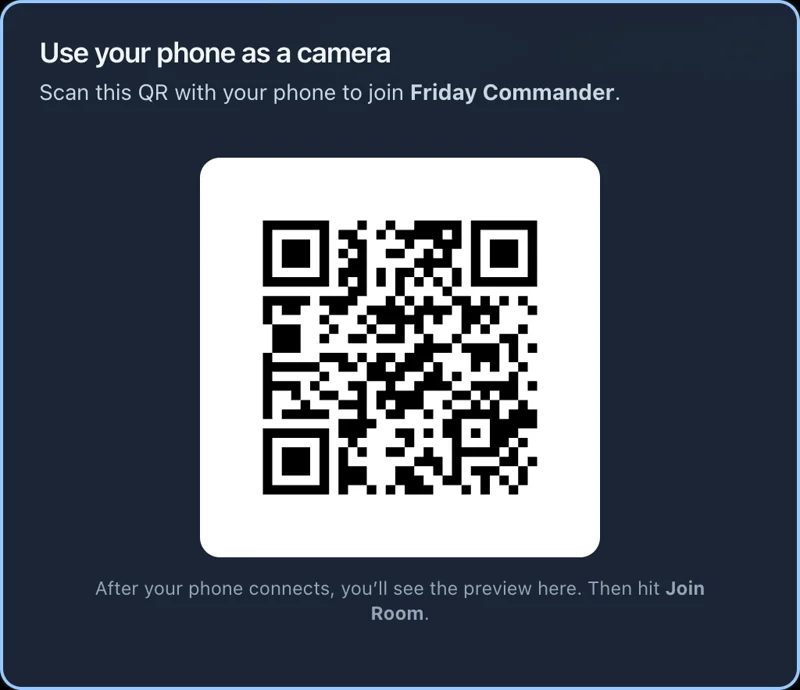
Avant de rejoindre une partie, choisissez Caméra du téléphone, puis le bouton QR dans la ligne de la caméra.
Utilisez l’appareil photo du téléphone et ouvrez le lien. L’image de votre téléphone apparaît sur l’ordinateur, et vous pouvez rejoindre la table.
Convoke garde l’écran du téléphone allumé pendant la partie. Depuis le bouton Paramètres du téléphone, vous pouvez changer d’objectif ou de résolution.
Dépannage
SolutionLa caméra est peut-être trop proche pour faire la mise au point, ou son autofocus cherche sans arrêt. Remontez-la un peu et verrouillez la mise au point. Si toute l’image est floue, vérifiez que la qualité n’est pas réglée sur 480p ou moins dans la section Caméra des Paramètres.
SolutionUne lumière se reflète dans l’objectif. Placez votre lampe sur le côté du tapis et éteignez tout plafonnier juste au-dessus.
SolutionDans la section Caméra des Paramètres, passez l’encodeur vidéo sur H.264. Vous serez reconnecté un instant, puis réessayez. Ne l’utilisez que si la vidéo ne marche pas, car le réglage par défaut donne une meilleure image.
SolutionUne autre application ou un autre onglet utilise la caméra, souvent un appel vidéo, Discord ou OBS. Fermez-le, puis réessayez dans Convoke.
SolutionVotre navigateur la bloque. Autorisez l’accès à la caméra pour convoke.games dans les paramètres du site de votre navigateur, puis rechargez la page.
SolutionBaissez la qualité à 720p dans la section Caméra des Paramètres, ou fermez les autres applications qui utilisent votre connexion.
Vrais bureaux
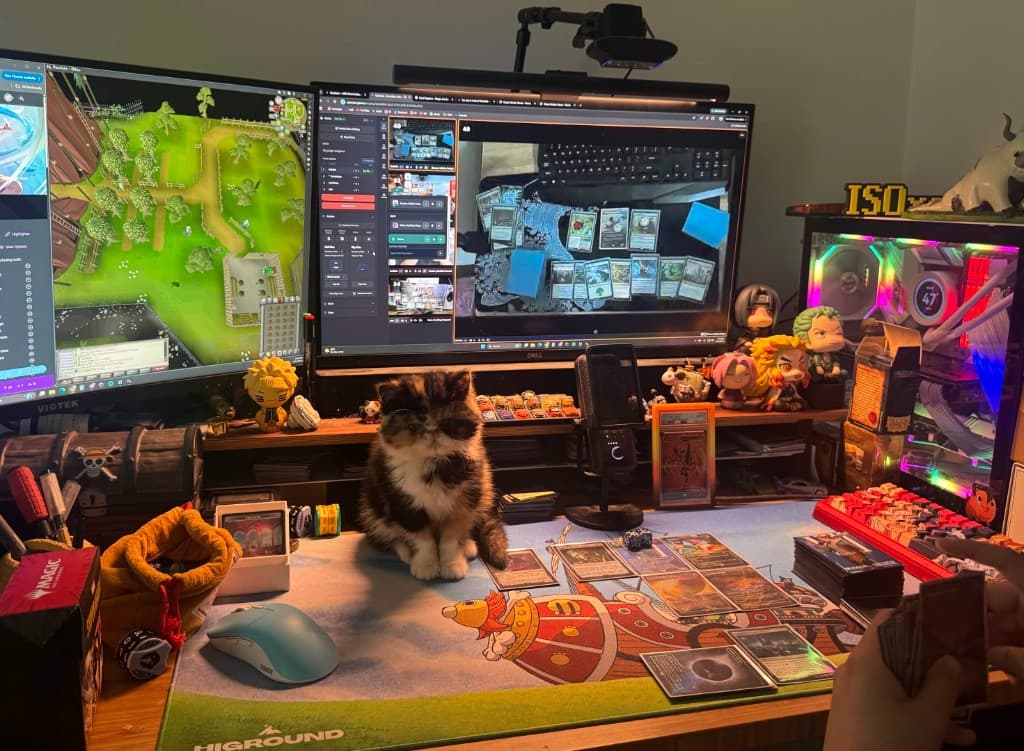
Des bras articulés, des supports de téléphone et beaucoup de tapis. Envie du tour complet de l’équipement d’un joueur ? Lisez le guide d’installation d’Amy sur SpellBot.
Questions
N’importe quelle webcam 1080p qui garde la mise au point, fixée juste au-dessus de votre tapis. Nous utilisons et recommandons la gamme Logitech C920. Une webcam 4K ne paraîtra pas plus nette à vos adversaires : Convoke envoie la vidéo jusqu’en 1080p.
Oui. Avant de rejoindre une partie, choisissez Caméra du téléphone et scannez le QR code avec votre téléphone. Il devient la caméra de votre table pendant que votre ordinateur affiche la partie. Les caméras de téléphone sont souvent plus nettes que les webcams.
Assez haut pour que tout le tapis remplisse l’image avec un peu de marge. Pour un tapis standard et une webcam 1080p, c’est en général environ 45 à 60 cm au-dessus de la table.
Pas pour une webcam ni pour un téléphone. Il n’en faut une que pour un appareil photo (hybride ou reflex) sans mode webcam intégré.
Oui. La même webcam au-dessus du tapis fonctionne sur Convoke sans rien changer, et votre vidéo est envoyée jusqu’en 1080p au lieu de 720p.
Non. Vous pouvez jouer votre decklist à l’écran avec des cartes numériques, à la même table que les joueurs en webcam.
Orientez la caméra, allumez la lampe sur le côté et installez-vous à une table Commander. C’est gratuit.
Nouveau sur Convoke ? Comment jouer à l’EDH en ligne avec des amis