
1080pの Webカメラ
一番シンプルな選択肢。ブームアームに取り付ければ動きません。720pの Webカメラは、マットの端のカードが読みにくくなるので避けましょう。
Webカメラでマジック · セットアップガイド
1080pの Webカメラか、ポケットの中のスマートフォンがあれば十分です。大切なのは置き場所。プレイマットの真上に、ピントを合わせて、光は横から。正しいやり方と、うまくいかないときの対処法を紹介します。
要点だけ
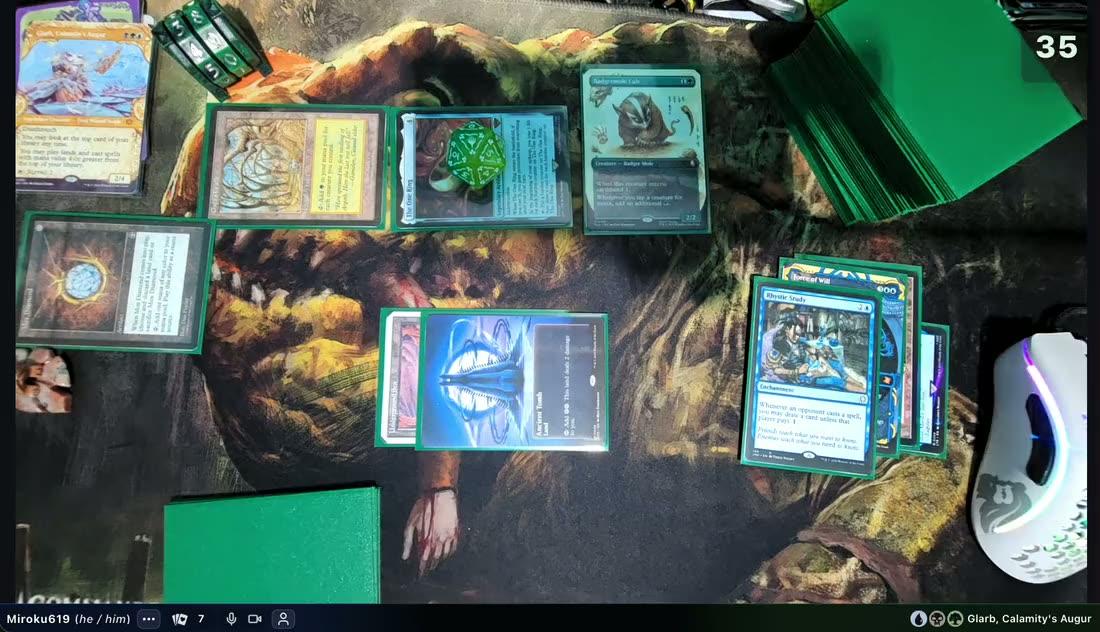
1080pの Webカメラかスマートフォンを。Convoke は最大1080pで映像を送信するのでこれが最適で、それ以上高精細でも対戦相手には違いがわかりません。
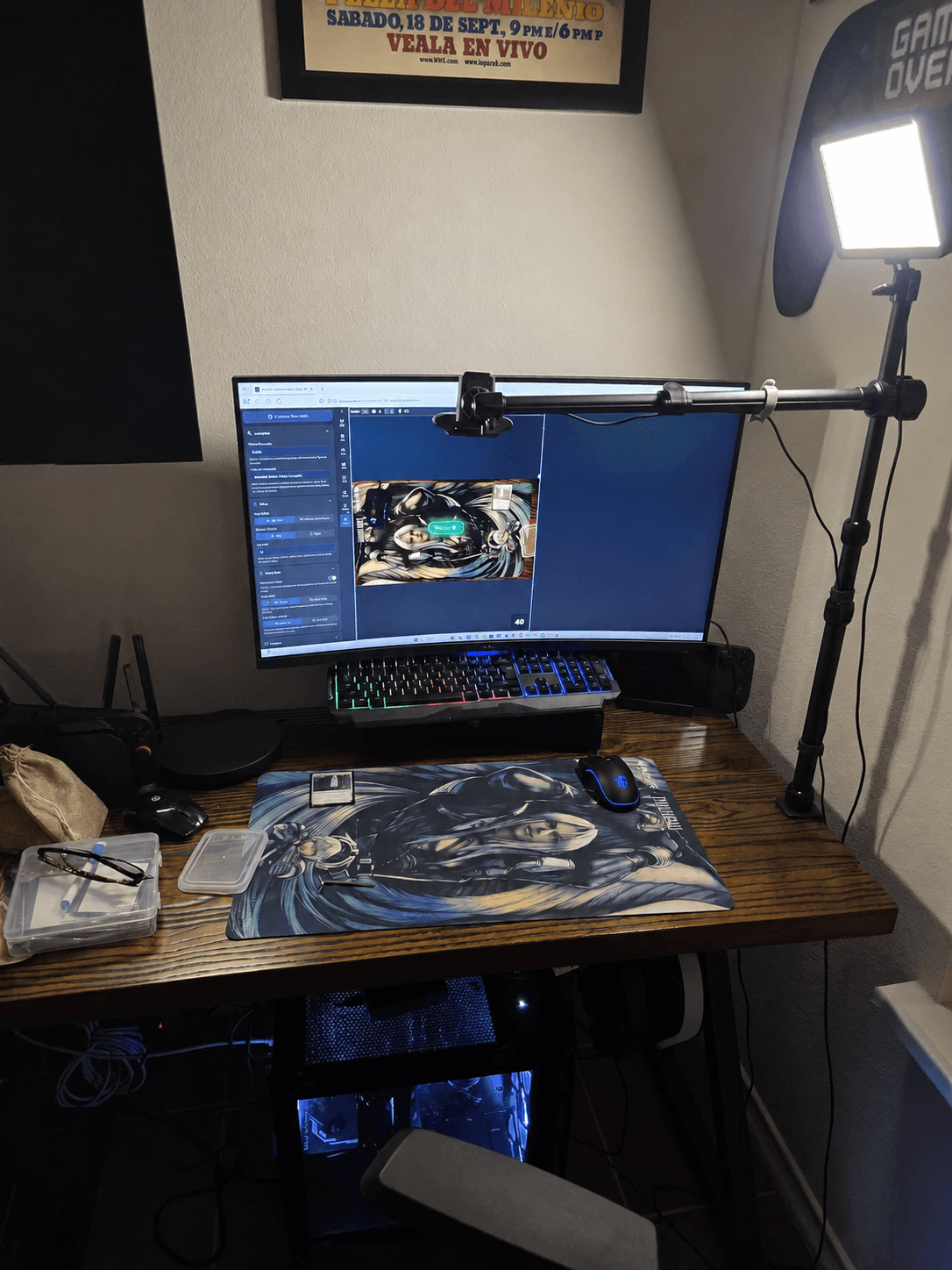
カメラをプレイマットの中央の上に取り付け、真下に向けます。斜めからだと、奥のカードが小さくなって読みにくくなります。
戦場全体が少し余白を残して収まるまで高さを調整します。標準的なプレイマットなら、たいていテーブルから45~60cm上です。完璧でなくても大丈夫。ゲームに参加する前に、カメラのプレビューにある「切り抜き」ボタンでズームして、ほかの人に見える範囲を正確に選べます。
ライトはカメラの上や後ろではなく片側に置き、スリーブがライトをそのまま反射しないようにします。
カメラアプリで設定できる場合は、カードがくっきり見えたらオートフォーカスをオフにして、手がマットを横切るたびにピントが迷わないようにしましょう。
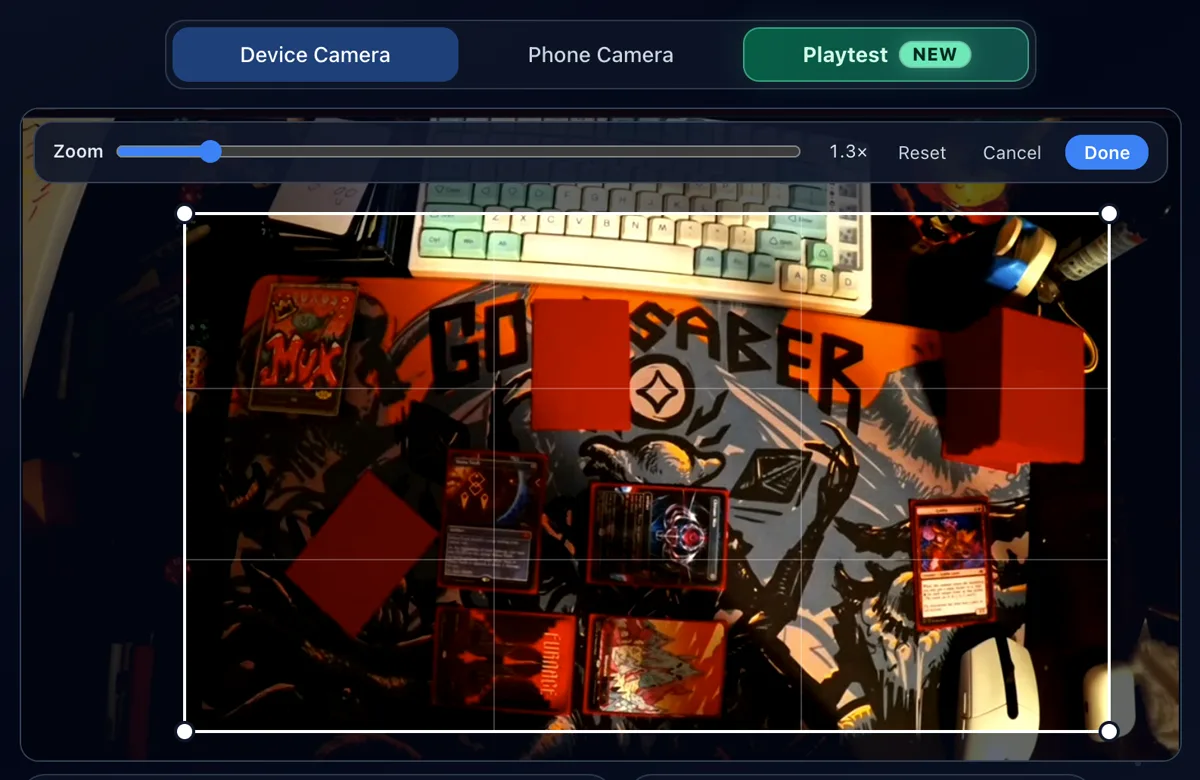
1「切り抜き」をクリックして、枠をプレイマットの上にドラッグします。
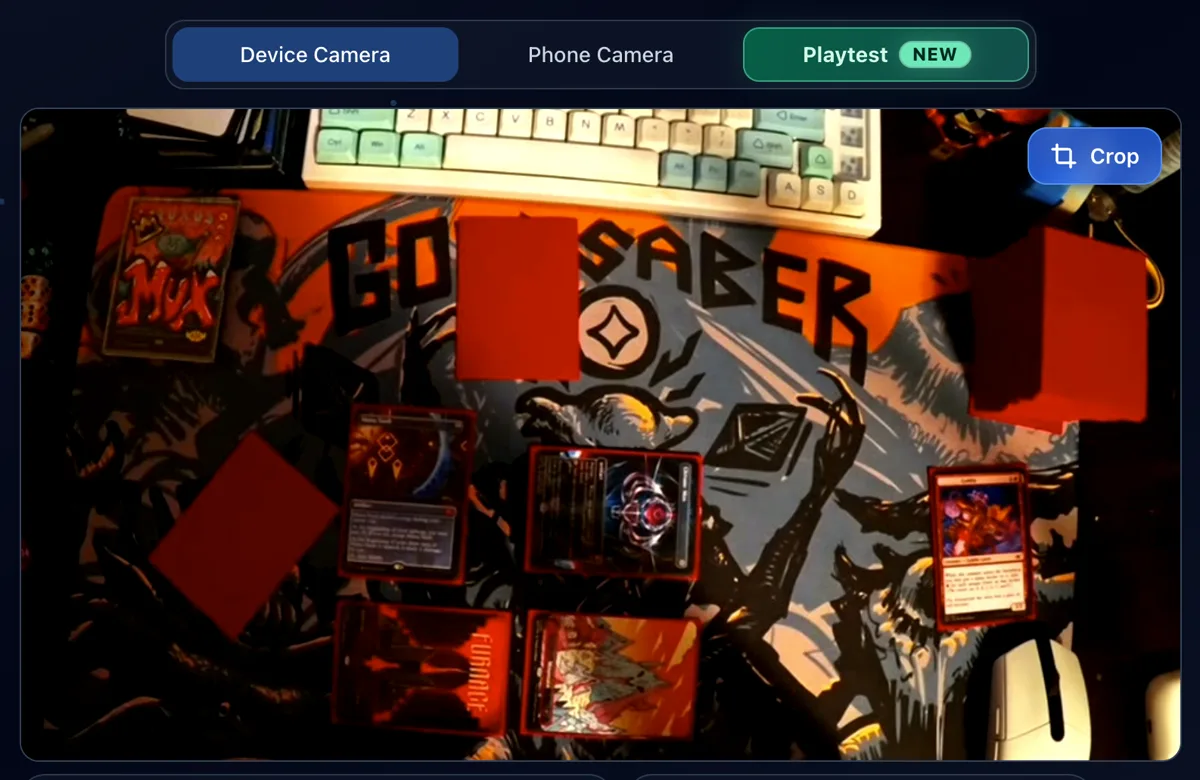
2テーブルの全員にはプレイマットだけが見えます。
どのカメラを使う?
カメラよりも位置と照明が大切です。盤面を見せる4つの方法:
一番シンプルな選択肢。ブームアームに取り付ければ動きません。720pの Webカメラは、マットの端のカードが読みにくくなるので避けましょう。
Webカメラより鮮明なことも多いです。真上に取り付けて QR コードをスキャンすれば、パソコンでゲームを表示しながら、スマートフォンがテーブルのカメラになります。
ミラーレスや一眼レフなら最も鮮明な映像が得られますが、キャプチャーカードかメーカーの Webカメラ用アプリが必要です。すでに持っているなら使う価値があります。
Webカメラのプレイヤーと同じテーブルで、デジタルカードを使ってデッキリストを画面上でプレイできます。
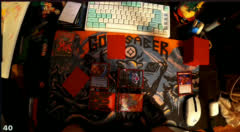 720p
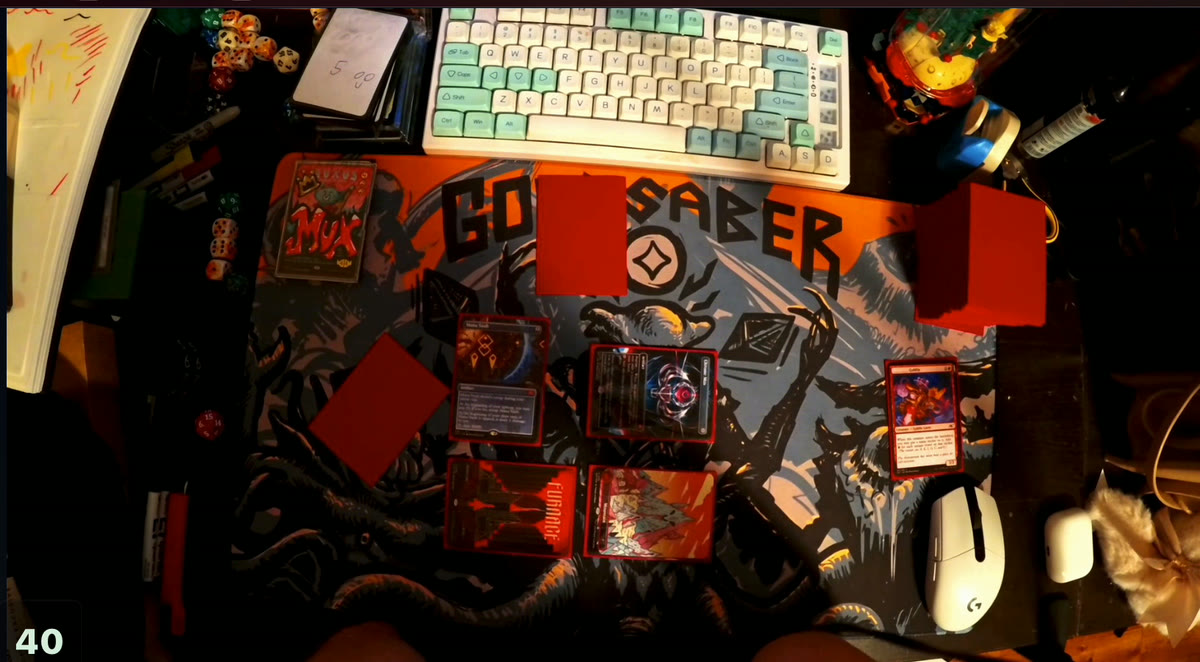 1080p
真上への取り付け
卓上ブームアームはテーブルに固定でき、プレイマットの上まで伸びるので、カメラが真下を向いたまま邪魔になりません。斜めに置いた三脚でも使えなくはありませんが、マットの奥のカードは小さく映ります。おすすめの機材はこちら:
真上から
どのカードも同じ大きさに映り、マット全体が見えます。
横から斜めに
手前のカードは大きく、奥のカードは小さくなって読みにくくなります。
スタンド
プレイマットの真上で Webカメラを支える卓上ブームアーム。買う価値のある唯一の機材です。
Amazon.com で見るスタンド
スマートフォンをカメラにするなら、同じブームアームにスマートフォン用クランプを付けて。
Amazon.com で見るWebカメラ
ブームアームに取り付けられる1080pの Webカメラ。最大1080pで送信する Convoke には十分です。
Amazon.com で見るライト
マットを横から照らす、調光できる小型の LED パネル。
Amazon.com で見るAmazon アソシエイトとして、Convoke は対象となる購入から収入を得ています。
照明と反射
スリーブの上が白く光るのは、光がまっすぐレンズに反射しているからです。カメラではなく、ライトを動かしましょう。
マットの上からの照明
スリーブがライトを直接レンズに反射し、カードの上が白く光ります。
横からの照明
反射は別の方向に向かいます。カメラには均一に照らされたカードだけが映ります。
ライトはマットの片側、だいたい45度の位置に置きます。横からの光はカメラに向かわず、反対側に跳ね返ります。
広く柔らかい光なら色が均一になります。よくある原因はマットの真上の天井照明です。消すか、それを避けるように照らしましょう。
マットなスリーブは光沢のあるスリーブよりずっと反射が少なく、光を横から当てればフォイルの光りも抑えられます。
ゲーム中に日の光は変わり、カメラは調整を繰り返します。ライトを使えば、最初のターンから最後まで映像が安定します。
設定
カードがくっきり見えたら、ピントと露出を固定します。照明の下で映像がちらつく場合は、フリッカー低減を東日本は50Hz、西日本は60Hzに設定してください。
毎回ゲームの前に、Webカメラなら「デバイスカメラ」、スマートフォンなら「スマートフォンカメラ」を選びます。あとからゲーム内の設定の「カメラ」項目で切り替えることもできます。
標準的なプレイマットには16:9が最適です。画質は「自動」のままにして、映像がカクつく場合は720pに下げてください。接続状況のオーバーレイをオンにすると、解像度とフレームレートをリアルタイムで確認できます。
スマートフォンをカメラに
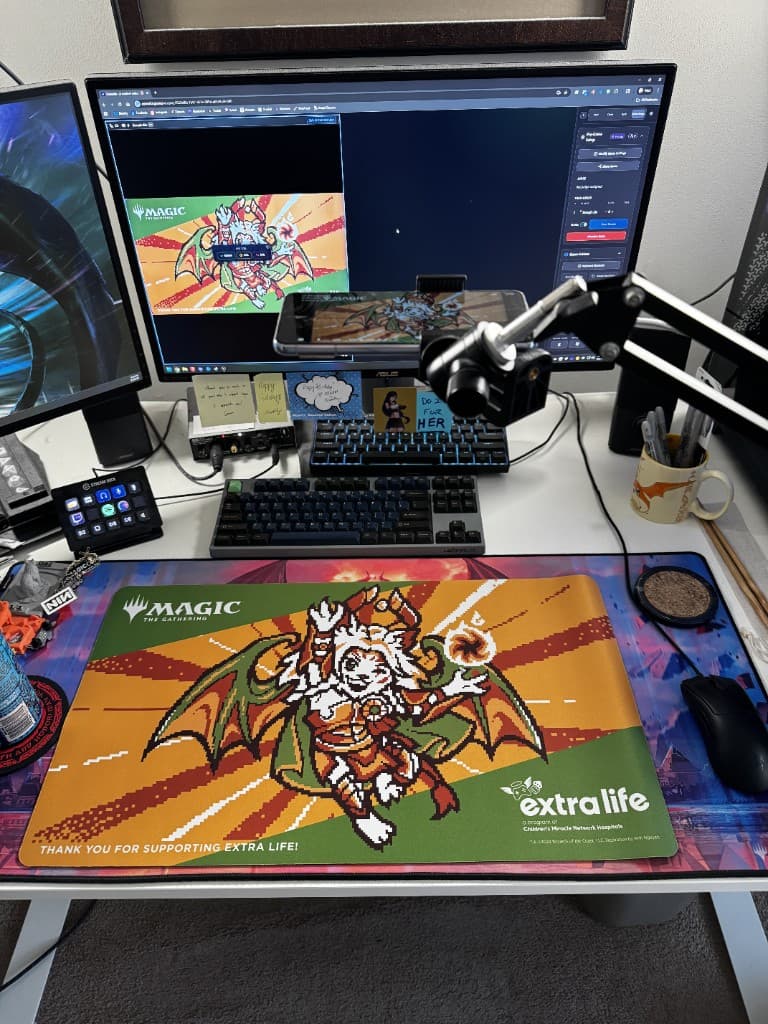
ブームアームに付けたスマートフォンホルダーや、プレイマットの上まで届くスタンドに、背面カメラを真下に向けて取り付けます。
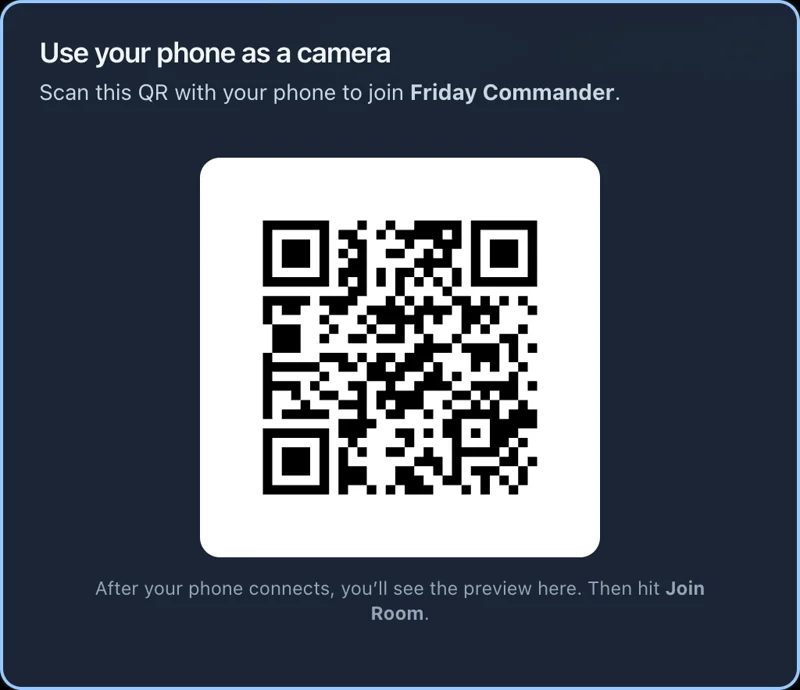
ゲームに参加する前に「スマートフォンカメラ」を選び、カメラの行にある QR ボタンを押します。
スマートフォンのカメラアプリでスキャンしてリンクを開きます。スマートフォンの映像がパソコンに表示され、テーブルに参加できます。
Convoke はゲーム中、スマートフォンの画面をスリープさせません。スマートフォンの設定ボタンから、レンズの切り替えや解像度の変更ができます。
トラブル対処
対処法カメラが近すぎてピントが合わないか、オートフォーカスが迷い続けている可能性があります。少し高くして、ピントを固定してください。映像全体がぼやけている場合は、設定の「カメラ」項目で画質が480p以下になっていないか確認してください。
対処法光がレンズに反射しています。ライトをマットの横に移し、真上にある天井照明を消してください。
対処法設定の「カメラ」項目で、映像エンコーダーを H.264 に切り替えてください。一瞬再接続されるので、もう一度試してください。デフォルトのほうが画質が良いので、映像が映らない場合にだけ使ってください。
対処法ほかのアプリやブラウザのタブがカメラを使っています。ビデオ通話、Discord、OBS であることが多いです。それを閉じてから、Convoke でもう一度試してください。
対処法ブラウザがブロックしています。ブラウザのサイト設定で convoke.games のカメラへのアクセスを許可してから、ページを再読み込みしてください。
対処法設定の「カメラ」項目で画質を720pに下げるか、通信を使っているほかのアプリを閉じてください。
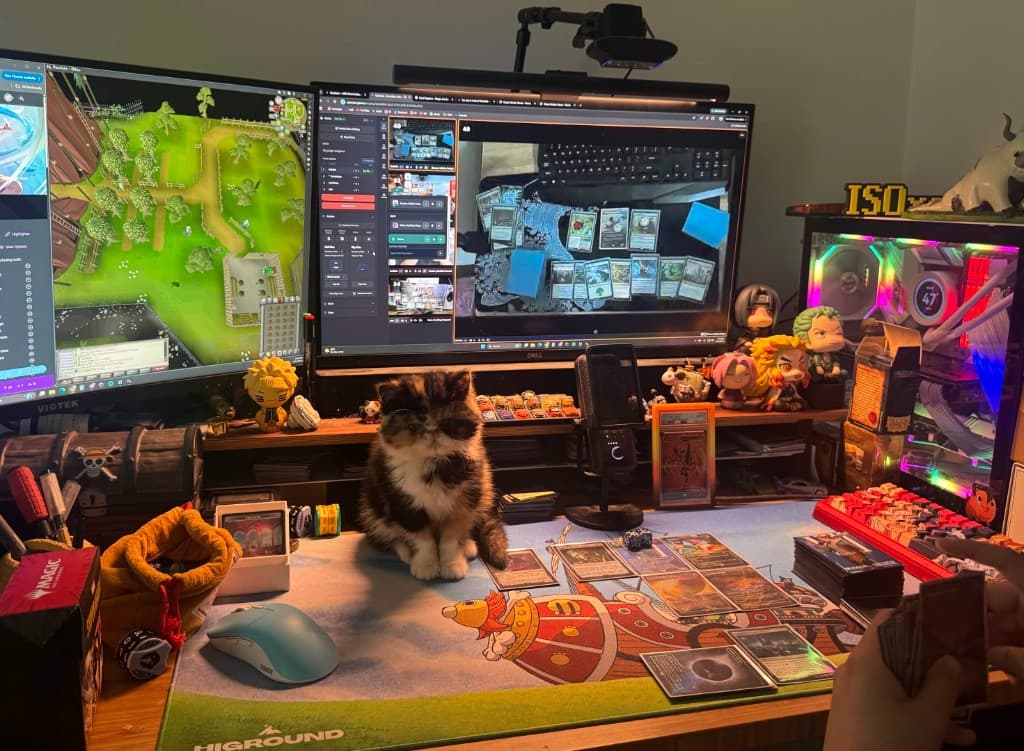
リアルなデスク
ブームアーム、スマートフォンホルダー、そしてたくさんのプレイマット。あるプレイヤーの機材の完全ガイドを見たいですか? SpellBot で Amy のセットアップガイドを読む.
よくある質問

ピントを保てる1080pの Webカメラなら何でもよく、プレイマットの真上に取り付けます。私たちは Logitech C920 シリーズを使っていて、おすすめです。Convoke は最大1080pで映像を送信するので、4K の Webカメラでも対戦相手にはより鮮明には見えません。
はい。ゲームに参加する前に「スマートフォンカメラ」を選び、スマートフォンで QR コードをスキャンしてください。パソコンでゲームを表示しながら、スマートフォンがテーブルのカメラになります。スマートフォンのカメラは Webカメラより鮮明なことも多いです。
プレイマット全体が少し余白を残して画面に収まる高さです。標準的なプレイマットと1080pの Webカメラなら、たいていテーブルから45~60cm上です。
Webカメラやスマートフォンなら不要です。Webカメラモードのない専用カメラ(ミラーレスや一眼レフ)を使う場合にだけ必要です。
はい。同じ真上からの Webカメラがそのまま Convoke で使え、映像は720pではなく最大1080pで送信されます。
いいえ。Webカメラのプレイヤーと同じテーブルで、デジタルカードを使ってデッキリストを画面上でプレイできます。