
Uma webcam 1080p
A escolha mais simples: prende num braço e fica parada. Evite webcams 720p, que deixam as cartas na borda do playmat difíceis de ler.
Magic por webcam · Guia de configuração
Qualquer webcam 1080p, ou o celular no seu bolso, já basta. O que importa é onde você coloca: bem acima do playmat, em foco, com a luz vindo de lado. Veja como acertar, e o que fazer quando não dá certo.
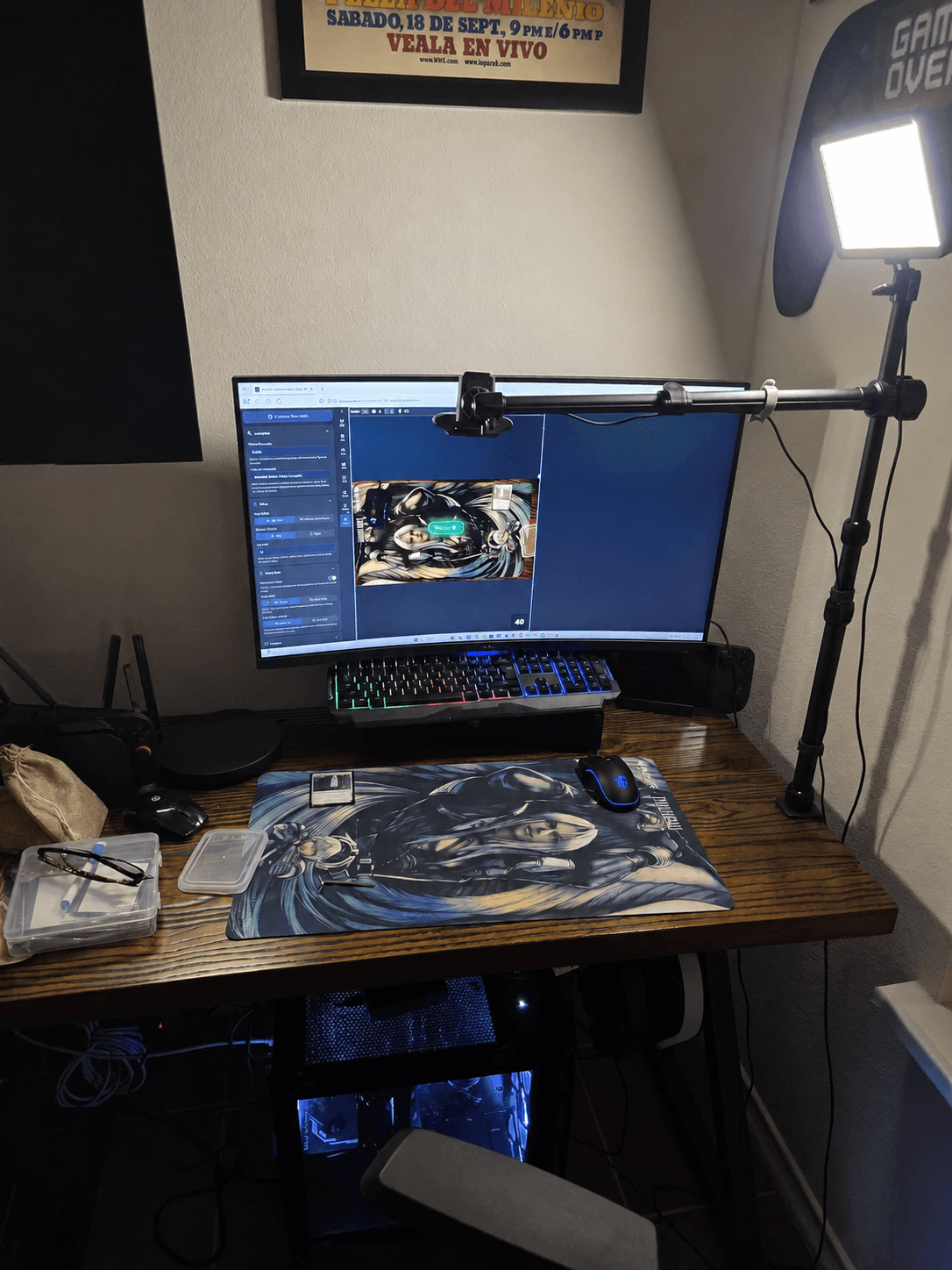
A versão curta
Uma webcam 1080p ou o seu celular. O Convoke envia seu vídeo em até 1080p, então esse é o ponto ideal: algo mais nítido não vai fazer diferença para seus oponentes.
Monte a câmera acima do centro do playmat, apontando reto para baixo. Em ângulo, as cartas distantes ficam pequenas e difíceis de ler.
Suba ou desça até todo o campo de batalha caber com uma pequena margem. Com um playmat padrão, isso costuma ficar entre 45 e 60 cm acima da mesa. Não precisa ficar perfeito: antes de entrar numa partida, o botão Cortar na prévia da sua câmera permite dar zoom e escolher exatamente o que os outros veem.
Uma lâmpada de um lado, não acima nem atrás da câmera, para que seus sleeves não a reflitam de volta.
Se o app da sua câmera permitir, desligue o foco automático quando as cartas estiverem nítidas, para ele não ficar procurando toda vez que sua mão passa pelo playmat.
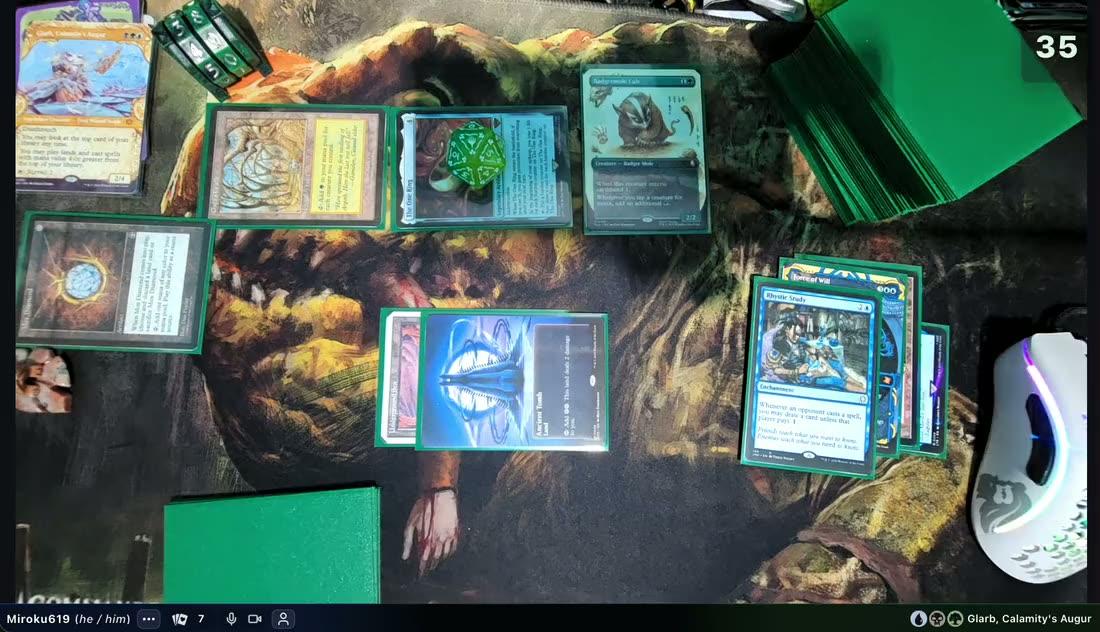
1Clique em Cortar e arraste o quadro sobre o seu playmat.
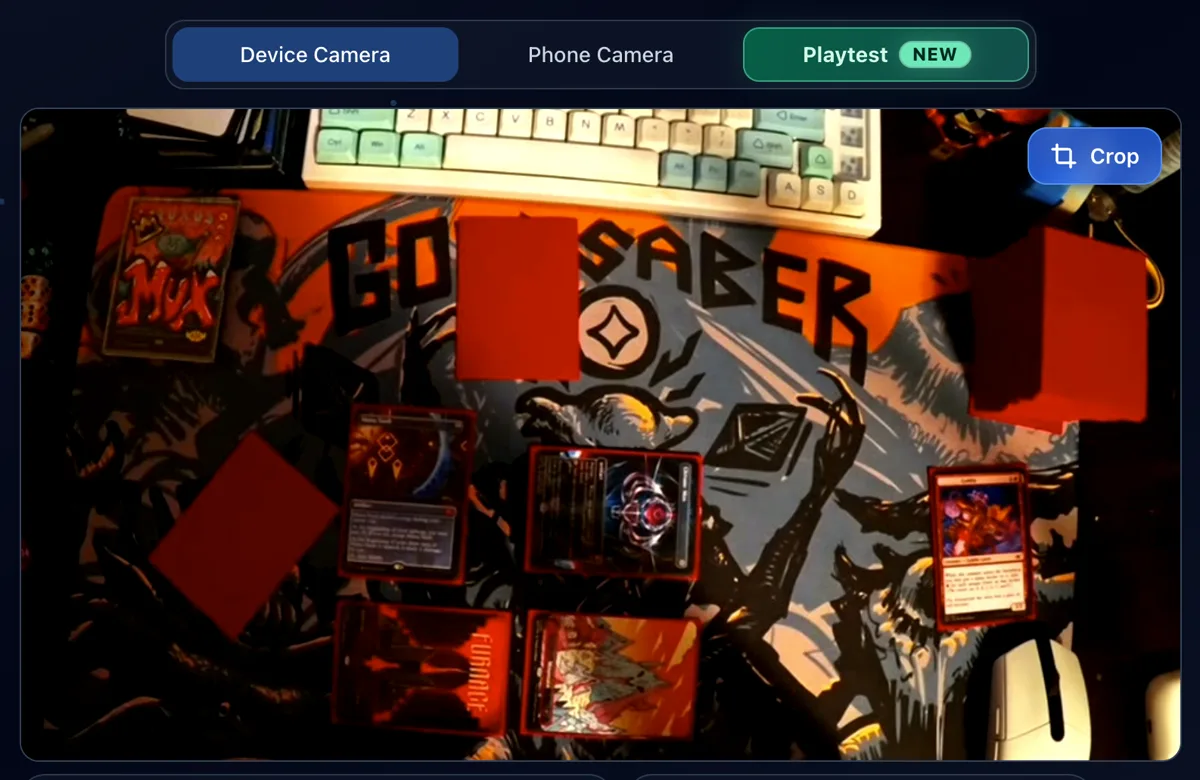
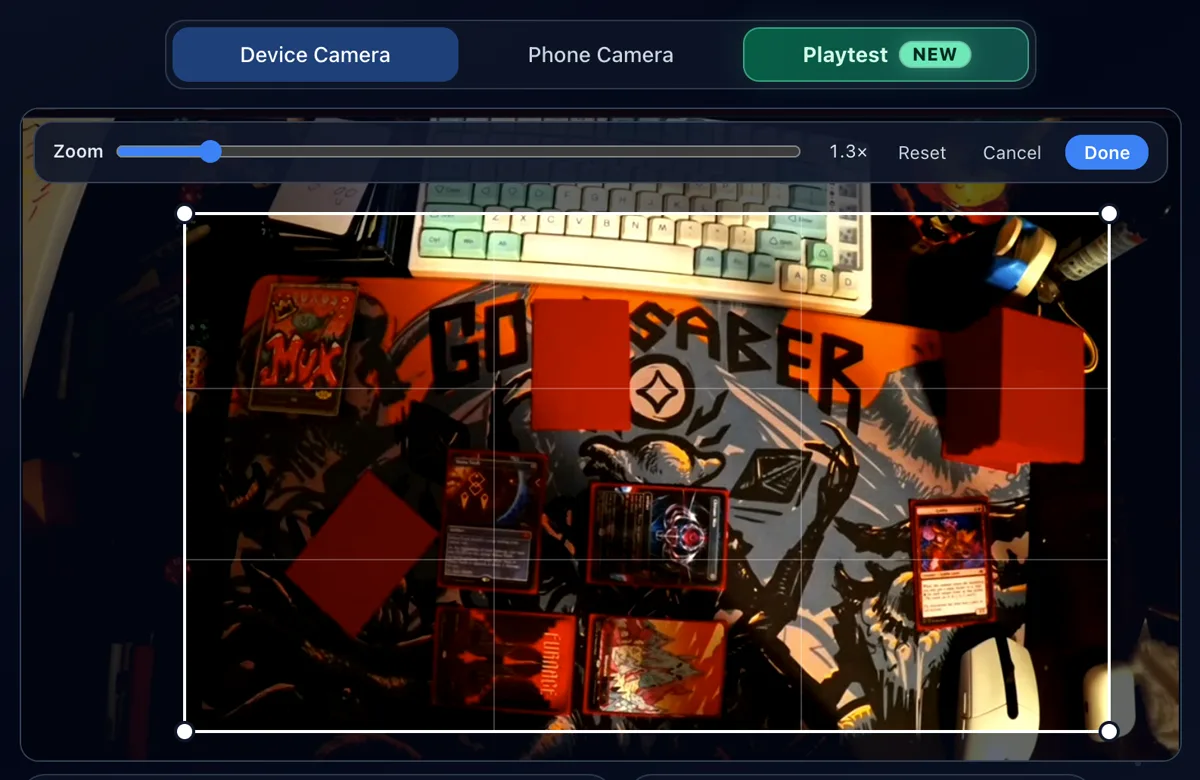
2Todo mundo na mesa vê só o seu playmat.
Qual câmera
Posição e luz importam mais do que a câmera. Quatro jeitos de mostrar sua mesa:
A escolha mais simples: prende num braço e fica parada. Evite webcams 720p, que deixam as cartas na borda do playmat difíceis de ler.
Muitas vezes mais nítido que uma webcam. Monte acima do playmat, escaneie um QR code e ele vira a câmera da sua mesa enquanto o computador mostra a partida.
Uma câmera mirrorless ou DSLR dá a imagem mais nítida, mas precisa de uma placa de captura ou do app de webcam do fabricante. Vale a pena se você já tem uma.
Jogue sua decklist na tela com cartas digitais, na mesma mesa que os jogadores com webcam.
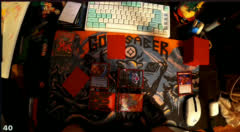 720p
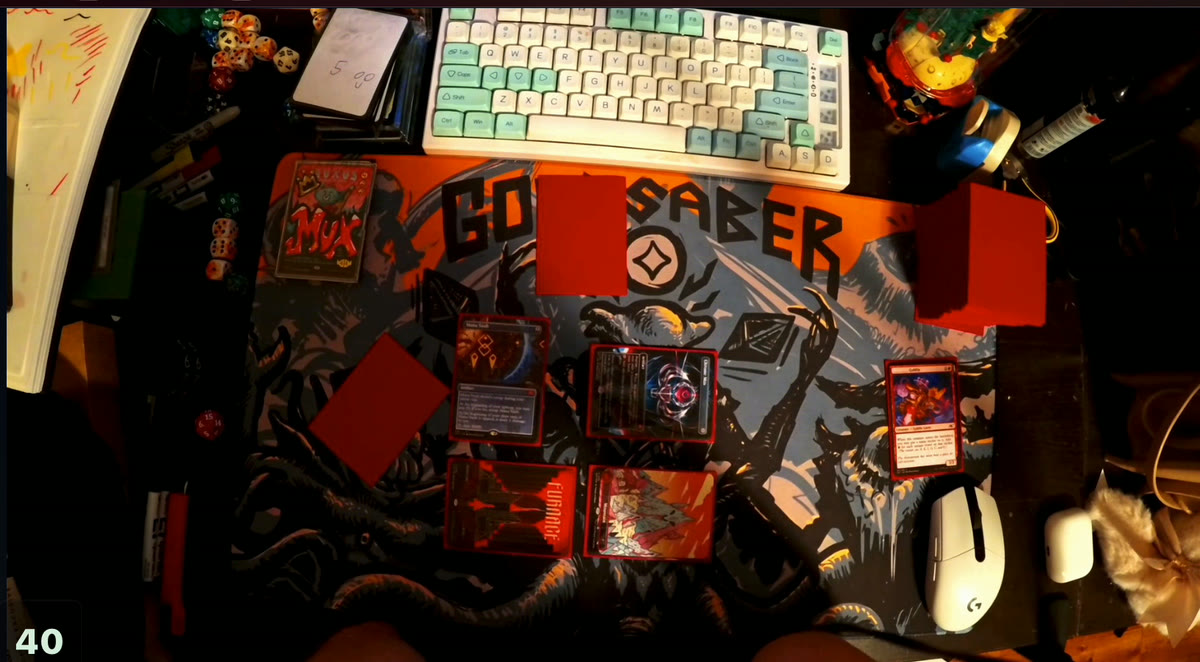 1080p
Montando acima do playmat
Um braço de mesa prende na sua mesa e passa por cima do playmat, então a câmera olha reto para baixo e não atrapalha. Um tripé inclinado quebra o galho, mas as cartas no fundo do playmat ficam pequenas. Este é o equipamento que recomendamos:
Bem de cima
Todas as cartas aparecem do mesmo tamanho, e o playmat inteiro fica no quadro.
Inclinada, de lado
Cartas próximas parecem grandes, cartas distantes ficam pequenas e difíceis de ler.
Suporte
Braço de mesa que segura uma webcam bem acima do seu playmat. O único equipamento que vale a pena comprar.
Ver na Amazon.comSuporte
O mesmo braço com presilha para celular, se o celular for a sua câmera.
Ver na Amazon.comWebcam
Uma webcam 1080p que prende no braço. Mais do que suficiente para o Convoke, que envia até 1080p.
Ver na Amazon.comLuz
Um pequeno painel de LED com ajuste de brilho para iluminar o playmat de lado.
Ver na Amazon.comComo Associado da Amazon, Convoke ganha com compras qualificadas.
Iluminação e reflexo
Um clarão branco nos seus sleeves significa que uma luz está refletindo direto na lente. Mova a luz, não a câmera.
Luz acima do playmat
O sleeve reflete a lâmpada direto na lente: um clarão branco sobre a carta.
Luz de lado
O reflexo vai para o outro lado. A câmera só vê a carta iluminada por igual.
Coloque sua lâmpada de um lado do playmat, a uns 45 graus. A luz que vem de lado bate e se afasta da câmera em vez de entrar nela.
Uma luz ampla e mais fraca dá cores uniformes. Uma luminária de teto bem acima do playmat costuma ser a culpada: desligue ou ilumine ao redor.
Sleeves foscos refletem bem menos que os brilhantes, e os foils brilham menos quando a luz vem de lado.
A luz do dia muda durante a partida e sua câmera fica se reajustando. Uma lâmpada mantém a imagem estável do primeiro ao último turno.
Configurações
Trave o foco e a exposição quando as cartas estiverem nítidas. Se a imagem piscar com suas lâmpadas, ajuste o antiflicker para 50 Hz na Europa ou 60 Hz na América do Norte.
Antes de cada partida, escolha Câmera do dispositivo para uma webcam ou Câmera do celular para o seu celular. Você pode trocar depois na seção Câmera das Configurações do jogo.
16:9 combina melhor com um playmat padrão. Deixe a qualidade em Auto; se o vídeo travar, baixe para 720p. Ative a sobreposição de estatísticas de conexão para ver sua resolução e taxa de quadros ao vivo.
Celular como câmera
Um suporte de celular num braço, ou qualquer suporte que alcance por cima do playmat, com a câmera traseira apontando reto para baixo.
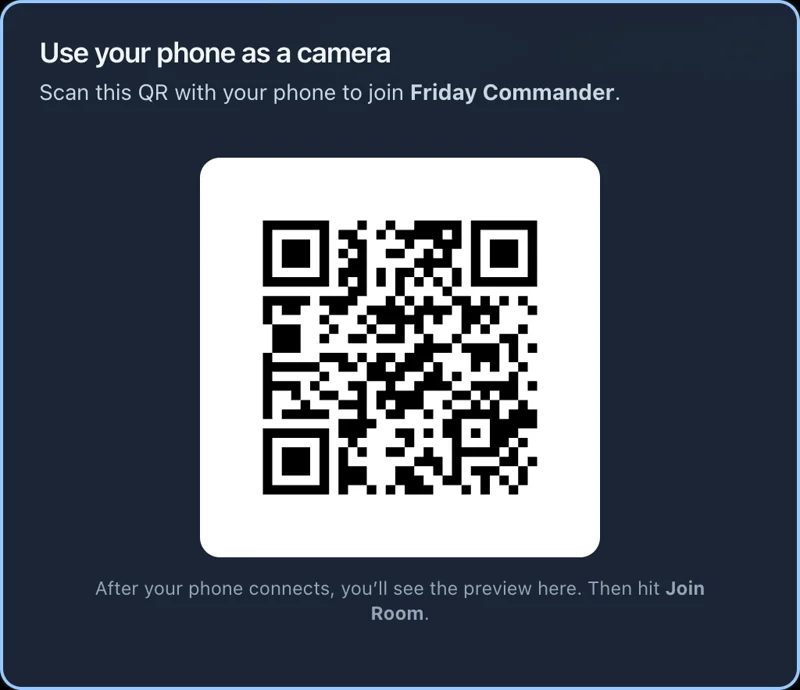
Antes de entrar numa partida, escolha Câmera do celular e depois o botão QR na linha da câmera.
Use o app de câmera do celular e abra o link. A imagem do seu celular aparece no computador, e você pode entrar na mesa.
O Convoke mantém a tela do celular acesa durante a partida. No botão Configurações do celular você pode trocar de lente ou de resolução.
Solução de problemas
SoluçãoA câmera pode estar perto demais para focar, ou o foco automático fica procurando. Suba um pouco e trave o foco. Se a imagem toda estiver suave, confira se a qualidade não está em 480p ou menos na seção Câmera das Configurações.
SoluçãoUma luz está refletindo na lente. Coloque sua lâmpada ao lado do playmat e apague qualquer luminária de teto bem em cima.
SoluçãoNa seção Câmera das Configurações, mude o codificador de vídeo para H.264. Você vai reconectar por um instante; depois tente de novo. Use só se o vídeo falhar, porque o padrão dá uma imagem melhor.
SoluçãoOutro app ou aba do navegador está usando a câmera, muitas vezes uma chamada de vídeo, o Discord ou o OBS. Feche e tente de novo no Convoke.
SoluçãoSeu navegador está bloqueando. Permita o acesso à câmera para convoke.games nas configurações do site no navegador e recarregue a página.
SoluçãoBaixe a qualidade para 720p na seção Câmera das Configurações, ou feche outros apps que estejam usando sua conexão.
Mesas de verdade
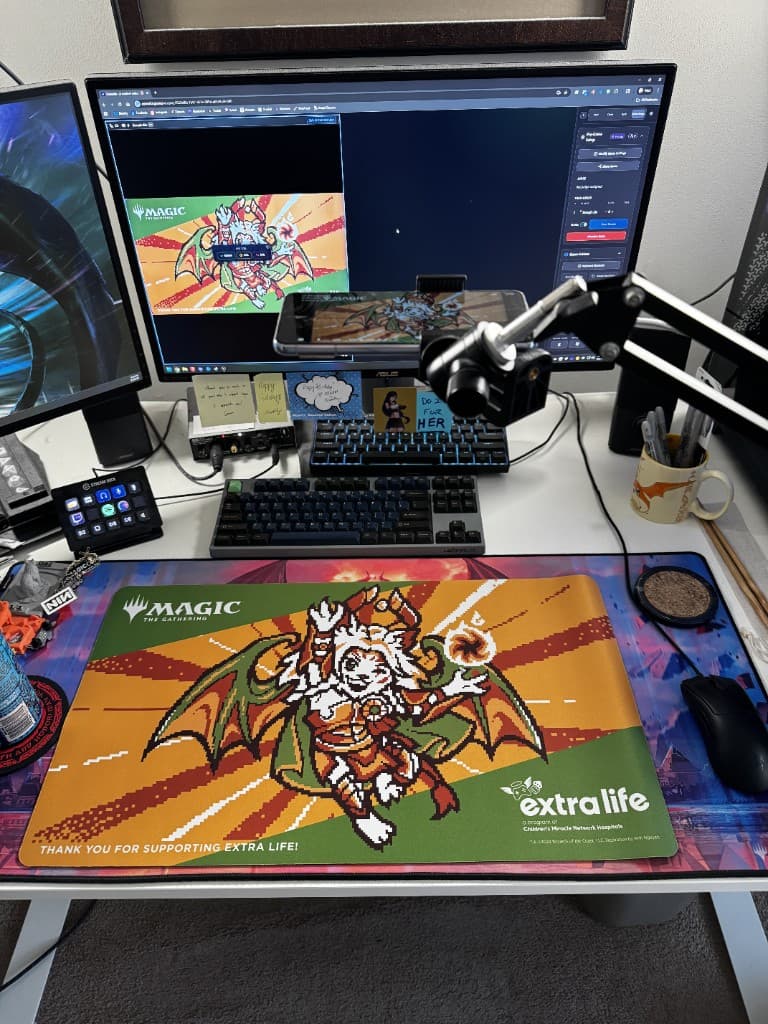
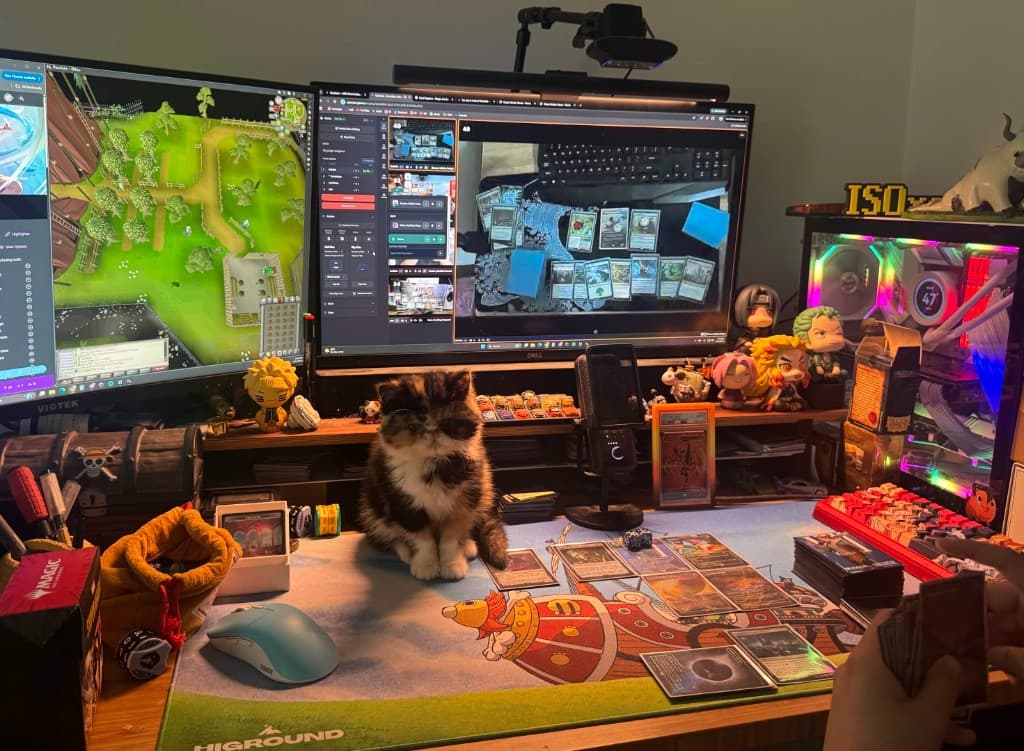
Braços articulados, suportes de celular e muitos playmats. Quer ver o equipamento completo de um jogador? Leia o guia de setup da Amy no SpellBot.
Perguntas
Qualquer webcam 1080p que mantenha o foco, montada bem acima do seu playmat. Usamos e recomendamos a linha Logitech C920. Uma webcam 4K não vai parecer mais nítida para seus oponentes: o Convoke envia vídeo em até 1080p.
Sim. Antes de entrar numa partida, escolha Câmera do celular e escaneie o QR code com o celular. Ele vira a câmera da sua mesa enquanto o computador mostra a partida. Câmeras de celular costumam ser mais nítidas que webcams.
Alta o suficiente para o playmat inteiro encher a imagem com uma pequena margem. Com um playmat padrão e uma webcam 1080p, costuma ficar entre 45 e 60 cm acima da mesa.
Não para webcam nem para celular. Você só precisa de uma para uma câmera dedicada (mirrorless ou DSLR) sem modo webcam próprio.
Sim. A mesma webcam acima do playmat funciona no Convoke sem mudanças, e seu vídeo é enviado em até 1080p em vez de 720p.
Não. Você pode jogar sua decklist na tela com cartas digitais, na mesma mesa que os jogadores com webcam.
Aponte a câmera, ligue a luz lateral e sente numa mesa de Commander. É grátis.
Novo no Convoke? Como jogar EDH online com amigos