
Een 1080p-webcam
De eenvoudigste keuze: je klemt hem aan een bureauarm en hij blijft staan. Sla 720p-webcams over, daarmee zijn kaarten aan de rand van de mat moeilijk te lezen.
Webcam-Magic · Installatiegids
Elke 1080p-webcam, of de telefoon in je zak, is genoeg. Waar het om gaat is waar je hem neerzet: recht boven je speelmat, scherpgesteld, met licht van opzij. Zo doe je het goed, en dit doe je als het niet lukt.
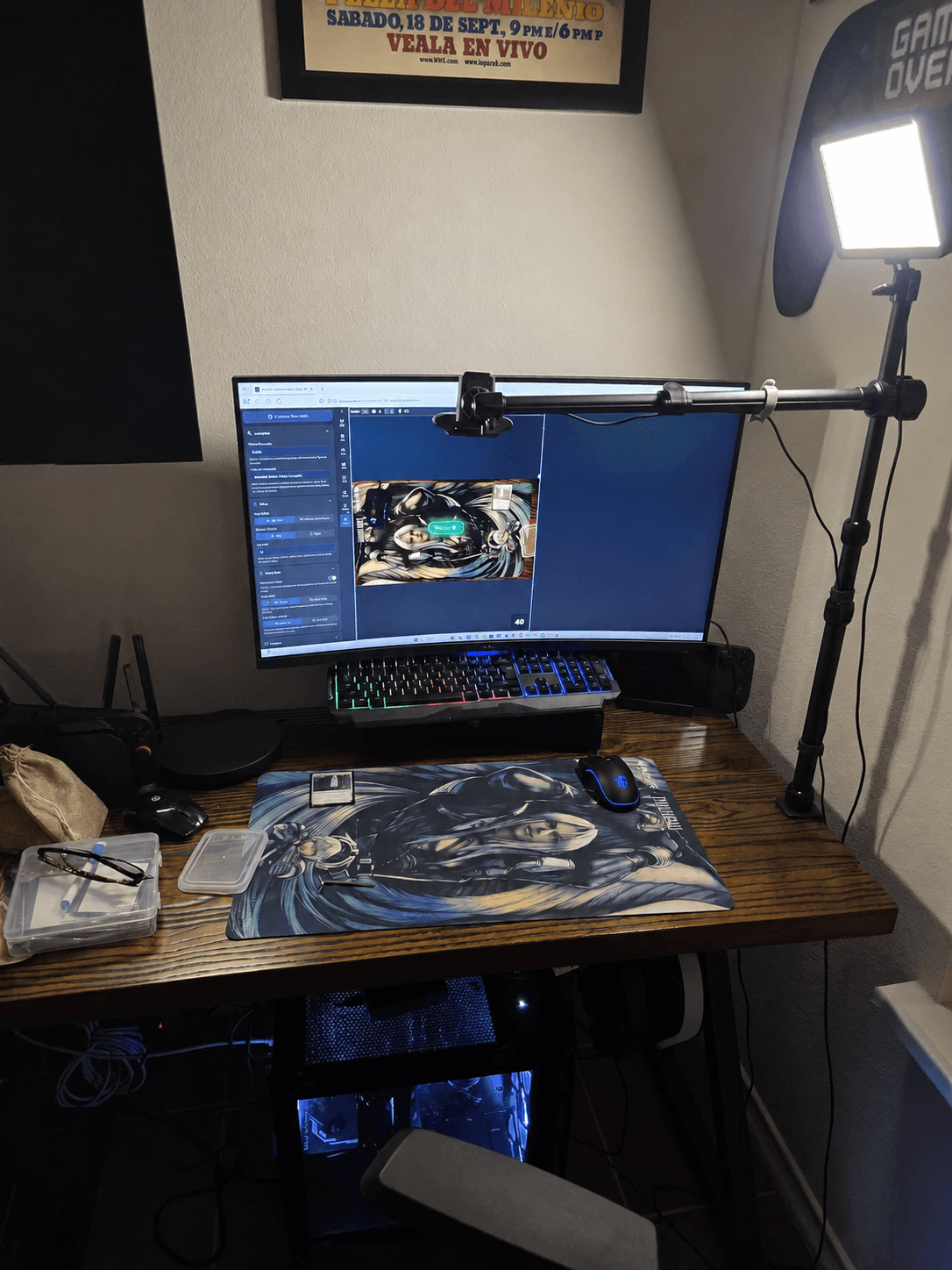
De korte versie
Een 1080p-webcam of je telefoon. Convoke verstuurt je video tot 1080p, dus dat is het ideale punt: scherper ziet er voor je tegenstanders niet anders uit.
Bevestig de camera boven het midden van je speelmat, recht naar beneden gericht. Vanuit een hoek worden de kaarten verderop klein en moeilijk leesbaar.
Zet hem hoger of lager tot het hele slagveld er met een beetje marge in past. Bij een standaard speelmat is dat meestal 45 tot 60 cm boven de tafel. Het hoeft niet perfect: voordat je een spel binnengaat, kun je met de knop Bijsnijden in je camerabeeld inzoomen en precies kiezen wat anderen zien.
Een lamp aan één kant, niet boven of achter de camera, zodat je sleeves hem niet recht terugkaatsen.
Als de app van je camera het toelaat, zet autofocus uit zodra de kaarten scherp zijn, zodat hij niet gaat zoeken elke keer dat je hand over de mat gaat.
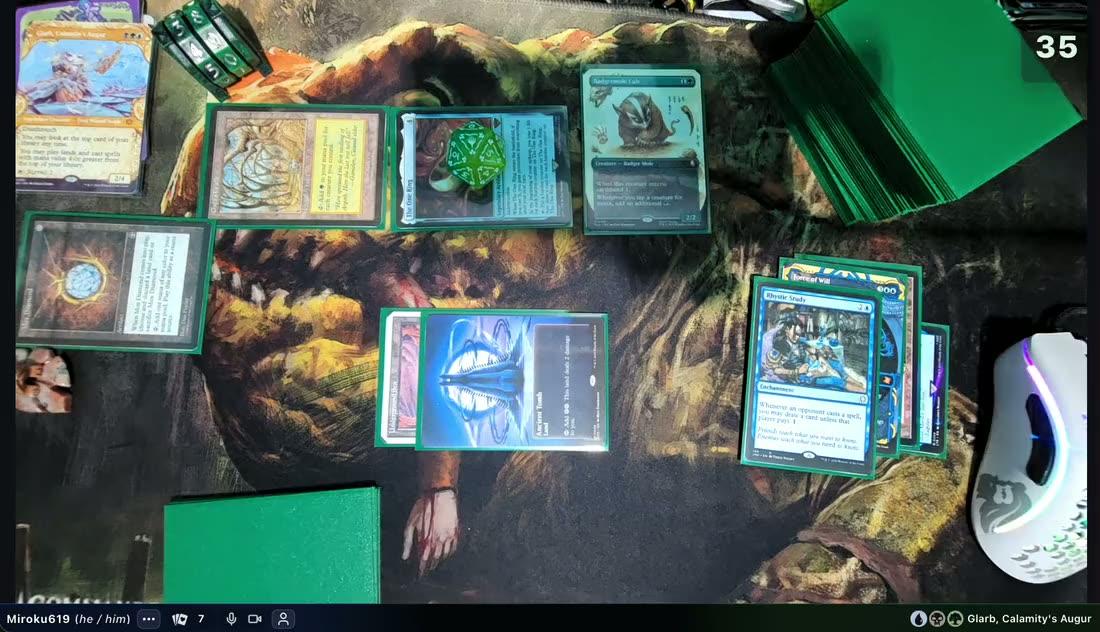
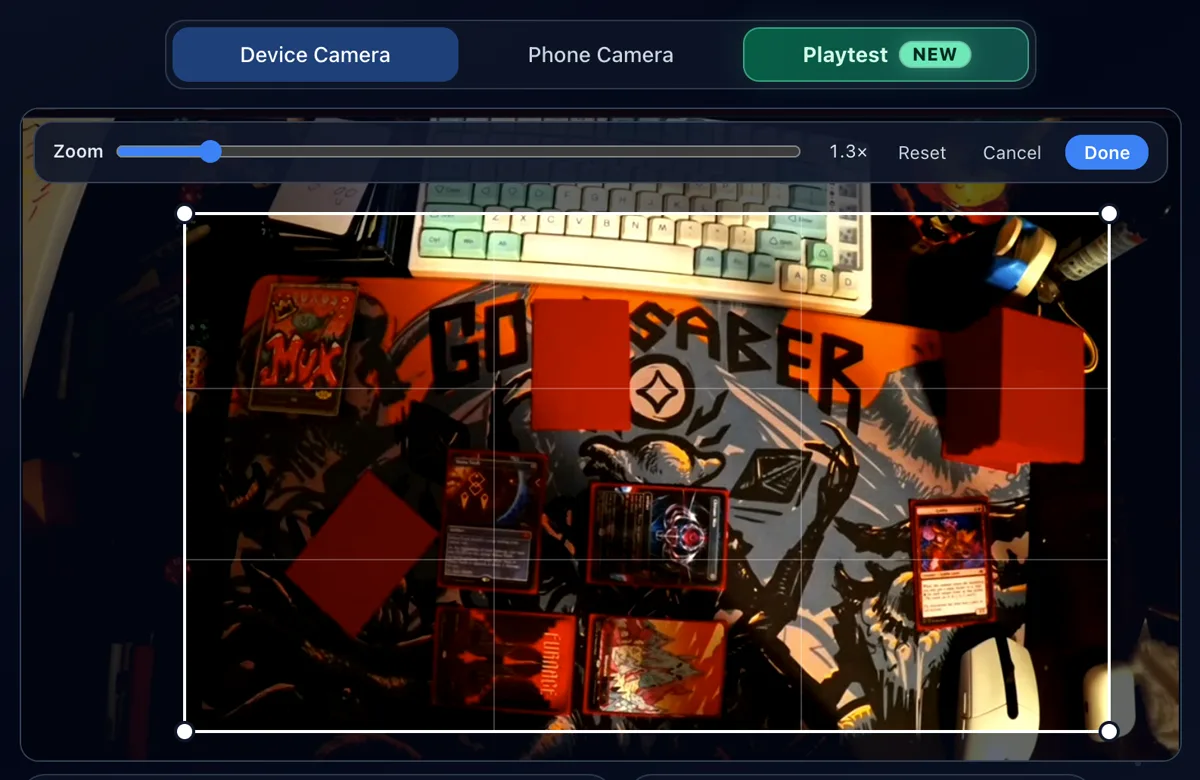
1Klik op Bijsnijden en sleep het kader over je speelmat.
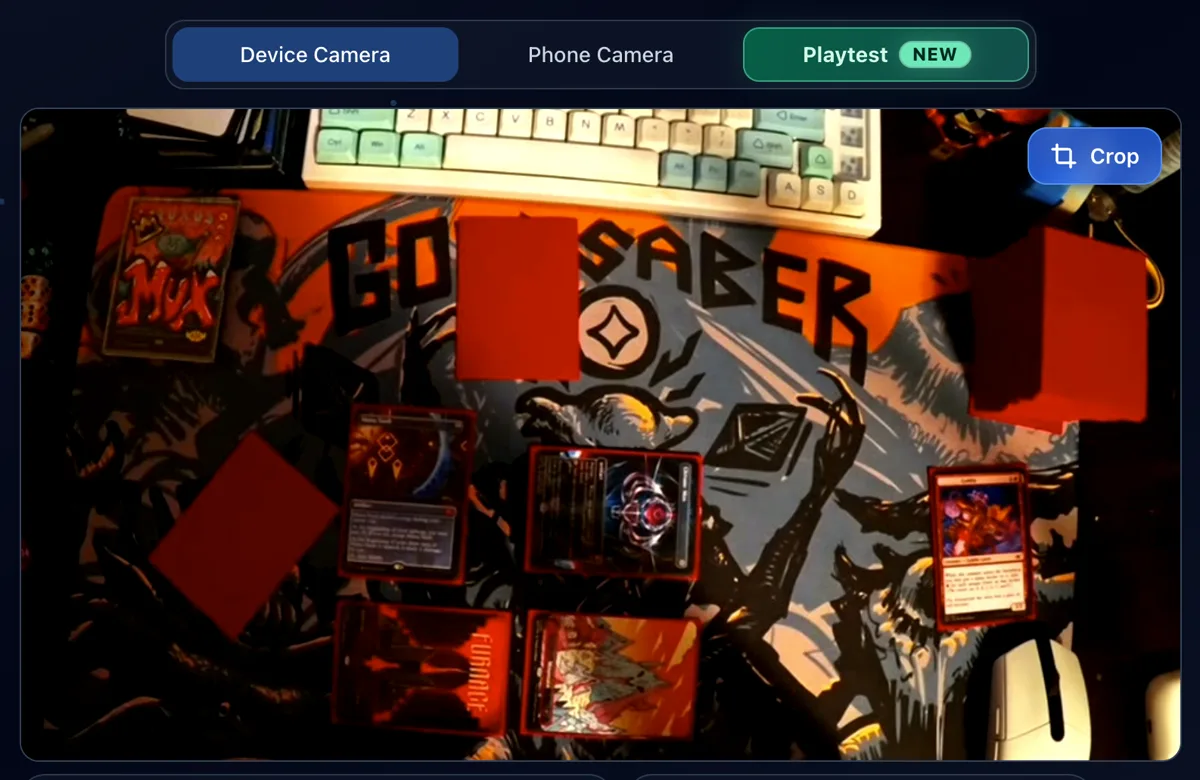
2Iedereen aan tafel ziet alleen je speelmat.
Welke camera
Positie en licht zijn belangrijker dan de camera. Vier manieren om je speelveld te laten zien:
De eenvoudigste keuze: je klemt hem aan een bureauarm en hij blijft staan. Sla 720p-webcams over, daarmee zijn kaarten aan de rand van de mat moeilijk te lezen.
Vaak scherper dan een webcam. Hang hem erboven, scan een QR-code en hij wordt je tafelcamera terwijl je computer het spel toont.
Een systeem- of spiegelreflexcamera geeft het scherpste beeld, maar heeft een capturekaart of de webcam-app van de fabrikant nodig. De moeite waard als je er al een hebt.
Speel je decklijst op het scherm met digitale kaarten, aan dezelfde tafel als spelers met een webcam.
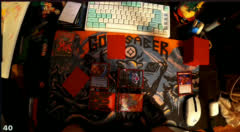 720p
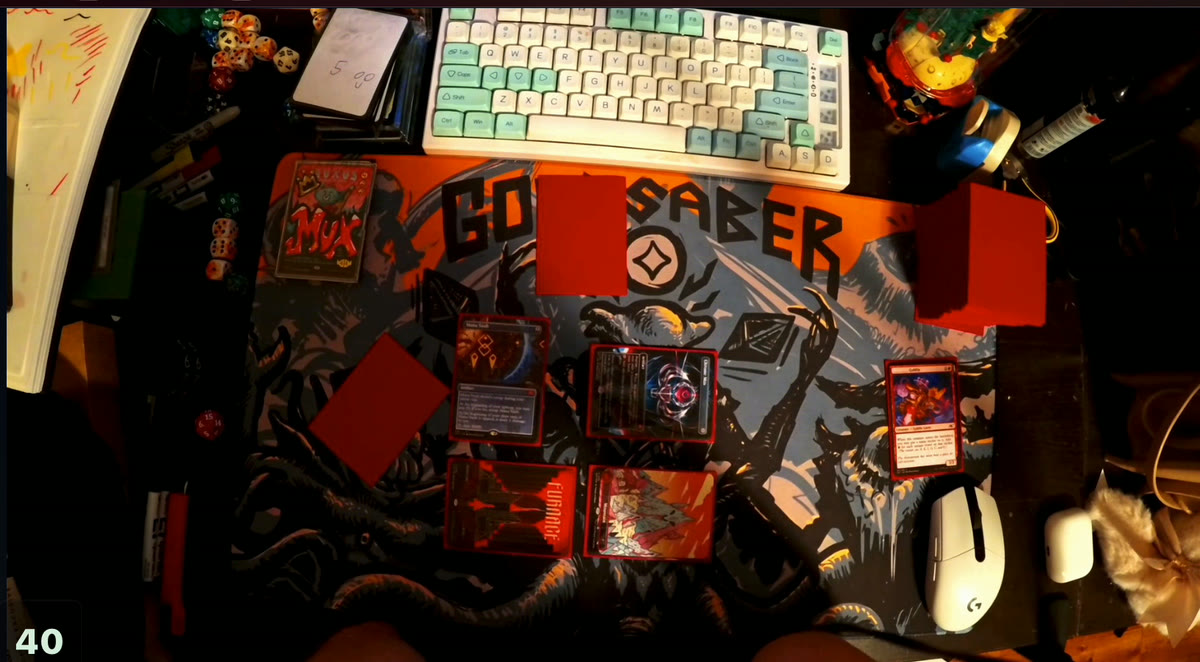 1080p
Erboven bevestigen
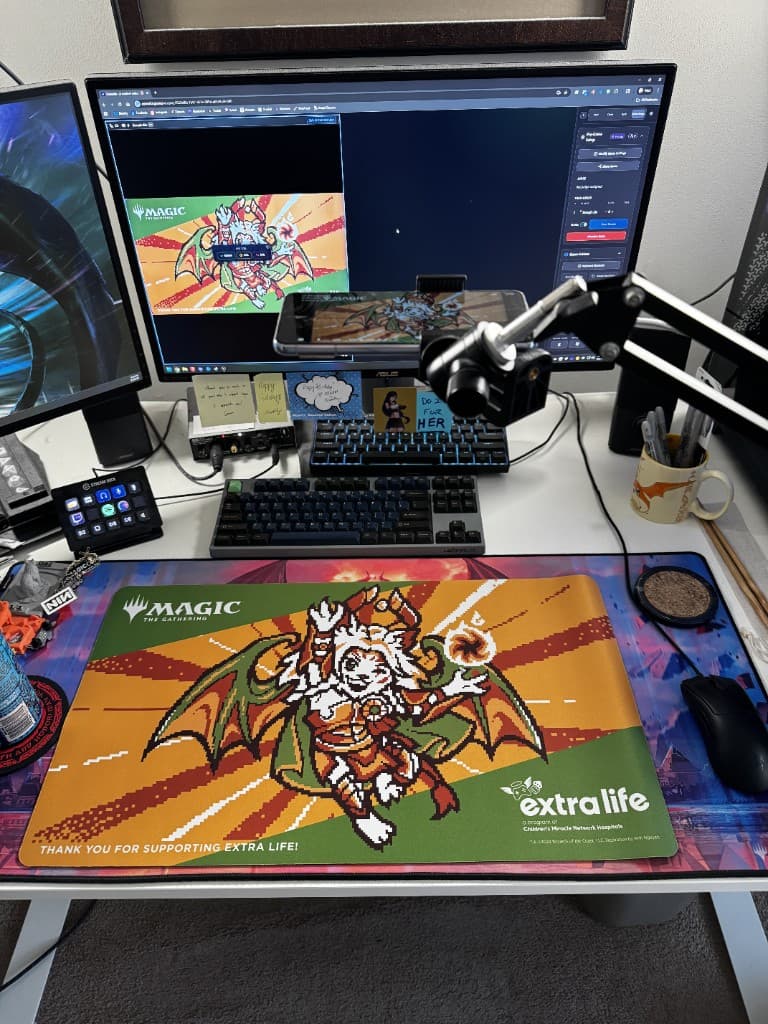
Een bureauarm klem je aan je tafel en reikt over de speelmat, zodat de camera recht naar beneden kijkt en niet in de weg zit. Een schuin statief werkt in nood, maar kaarten aan het verre eind van de mat worden klein. Dit is de gear die we aanraden:
Recht van boven
Elke kaart komt even groot in beeld, en de hele speelmat past erin.
Schuin van opzij
Kaarten dichtbij lijken groot, kaarten verderop worden klein en moeilijk leesbaar.
Standaard
Bureauarm die een webcam recht boven je speelmat houdt. Het enige stuk gear dat de aankoop waard is.
Bekijk op Amazon.comStandaard
Dezelfde arm met telefoonklem, als je telefoon de camera is.
Bekijk op Amazon.comWebcam
Een 1080p-webcam die je aan de arm klemt. Ruim genoeg voor Convoke, dat tot 1080p verstuurt.
Bekijk op Amazon.comLicht
Een klein dimbaar ledpaneel om de mat van opzij te verlichten.
Bekijk op Amazon.comAls Amazon-partner verdient Convoke aan in aanmerking komende aankopen.
Licht en schittering
Een witte flits over je sleeves betekent dat een lamp recht in de lens weerkaatst. Verplaats het licht, niet de camera.
Licht boven de mat
De sleeve weerkaatst de lamp recht in de lens: een witte flits over de kaart.
Licht van opzij
De weerkaatsing gaat de andere kant op. De camera ziet alleen de gelijkmatig verlichte kaart.
Zet je lamp aan één kant van de mat, onder ongeveer 45 graden. Licht van opzij kaatst weg van de camera in plaats van erin.
Breed, gedimd licht geeft gelijkmatige kleuren. Een plafondlamp recht boven de mat is meestal de boosdoener: zet hem uit of verlicht eromheen.
Matte sleeves weerkaatsen veel minder dan glanzende, en foils glimmen minder zodra het licht van opzij komt.
Daglicht verandert tijdens een spel en je camera past zich steeds opnieuw aan. Een lamp houdt het beeld stabiel van de eerste tot de laatste beurt.
Instellingen
Zet focus en belichting vast zodra de kaarten scherp zijn. Flikkert het beeld onder je lampen, zet anti-flikkering dan op 50 Hz in Europa of 60 Hz in Noord-Amerika.
Kies voor elk spel Apparaatcamera voor een webcam of Telefooncamera voor je telefoon. Je kunt later wisselen in het onderdeel Camera van de Instellingen in het spel.
16:9 past het best bij een standaard speelmat. Laat de kwaliteit op Auto staan; hapert je video, zet hem dan op 720p. Zet de verbindingsstatistieken-overlay aan om je resolutie en framerate live te zien.
Telefoon als camera
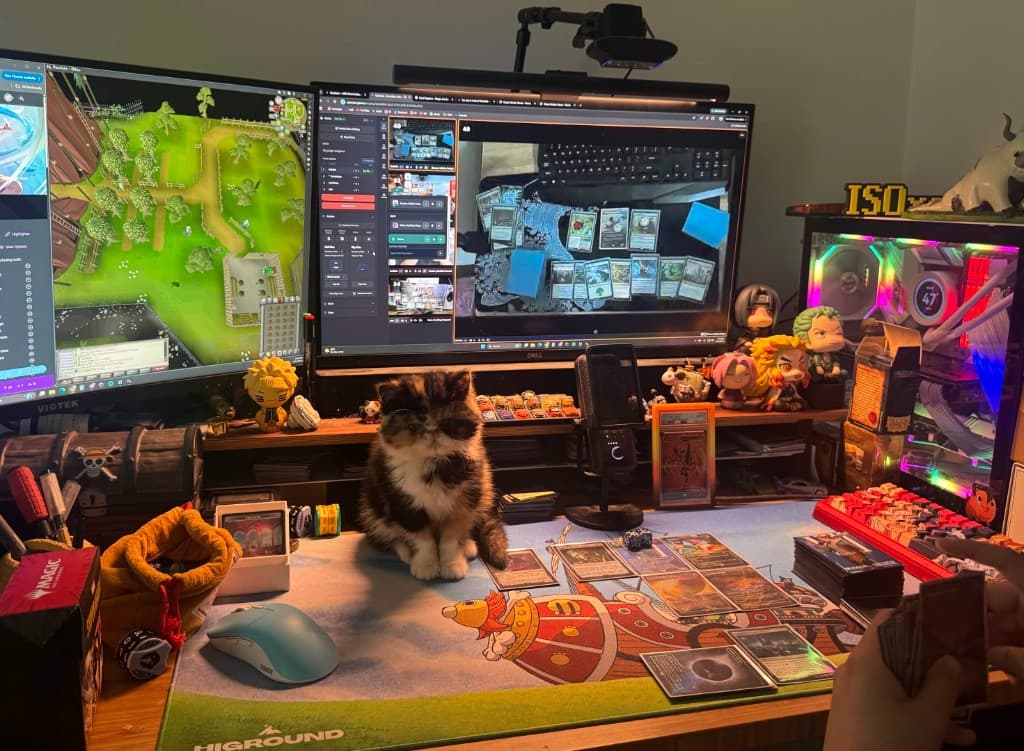
Een telefoonhouder aan een bureauarm, of een standaard die over de speelmat reikt, met de achtercamera recht naar beneden.
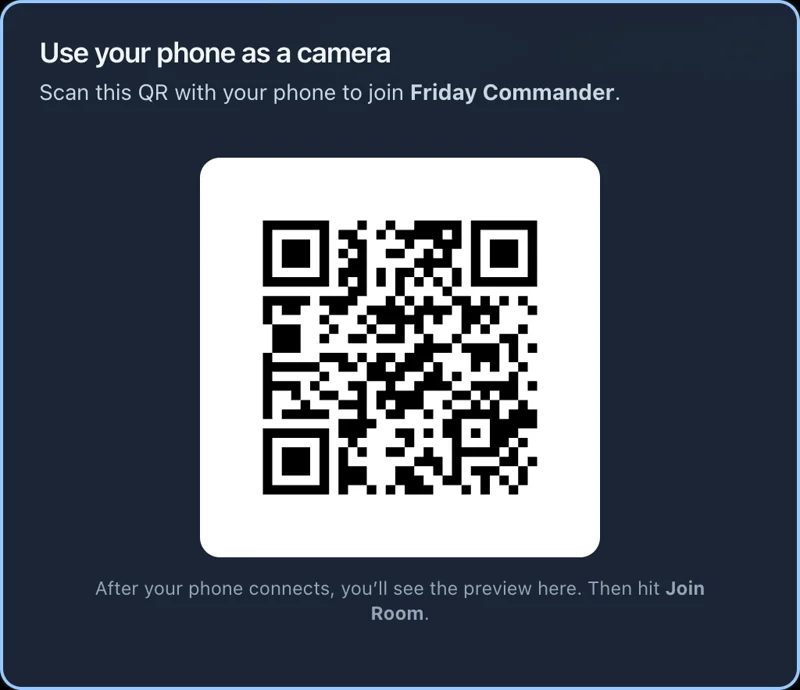
Kies voordat je een spel binnengaat Telefooncamera en daarna de QR-knop in de camerarij.
Gebruik de camera-app van je telefoon en open de link. Het beeld van je telefoon verschijnt op de computer en je kunt aan tafel gaan.
Convoke houdt het scherm van de telefoon aan tijdens het spel. Via de knop Instellingen op de telefoon kun je van lens of resolutie wisselen.
Problemen oplossen
OplossingDe camera staat misschien te dichtbij om scherp te stellen, of de autofocus blijft zoeken. Zet hem iets hoger en zet de focus vast. Is het hele beeld zacht, controleer dan in het onderdeel Camera van de Instellingen dat de kwaliteit niet op 480p of lager staat.
OplossingEen lamp weerkaatst in de lens. Zet je lamp aan de zijkant van de mat en doe een plafondlamp recht erboven uit.
OplossingZet in het onderdeel Camera van de Instellingen de video-encoder op H.264. Je maakt even opnieuw verbinding, probeer het daarna nog eens. Gebruik dit alleen als de video niet werkt, want de standaardinstelling geeft een beter beeld.
OplossingEen andere app of browsertab gebruikt de camera, vaak een videogesprek, Discord of OBS. Sluit die en probeer het opnieuw in Convoke.
OplossingJe browser blokkeert hem. Sta cameratoegang toe voor convoke.games in de site-instellingen van je browser en laad de pagina opnieuw.
OplossingZet de kwaliteit op 720p in het onderdeel Camera van de Instellingen, of sluit andere apps die je verbinding gebruiken.
Echte bureaus
Bureauarmen, telefoonhouders en een hoop speelmatten. Wil je de complete gear van één speler zien? Lees Amy’s installatiegids op SpellBot.
Vragen
Elke 1080p-webcam die scherp blijft, recht boven je speelmat bevestigd. Wij gebruiken en raden de Logitech C920-serie aan. Een 4K-webcam ziet er voor je tegenstanders niet scherper uit: Convoke verstuurt video tot 1080p.
Ja. Kies voordat je een spel binnengaat Telefooncamera en scan de QR-code met je telefoon. De telefoon wordt je tafelcamera terwijl je computer het spel toont. Telefooncamera's zijn vaak scherper dan webcams.
Hoog genoeg dat de hele speelmat het beeld vult met een beetje marge. Bij een standaard speelmat en een 1080p-webcam is dat meestal zo'n 45 tot 60 cm boven de tafel.
Niet voor een webcam of telefoon. Alleen voor een losse camera (systeem- of spiegelreflexcamera) zonder eigen webcammodus.
Ja. Dezelfde webcam boven de mat werkt zonder aanpassingen op Convoke, en je video wordt verstuurd tot 1080p in plaats van 720p.
Nee. Je kunt je decklijst op het scherm spelen met digitale kaarten, aan dezelfde tafel als spelers met een webcam.
Richt de camera, zet het zijlicht aan en schuif aan bij een Commander-tafel. Het is gratis.
Nieuw bij Convoke? Zo speel je EDH online met vrienden