
Una webcam 1080p
La opción más sencilla: se sujeta a un brazo y no se mueve. Evita las webcams 720p, que hacen difíciles de leer las cartas del borde del tapete.
Magic por webcam · Guía de configuración
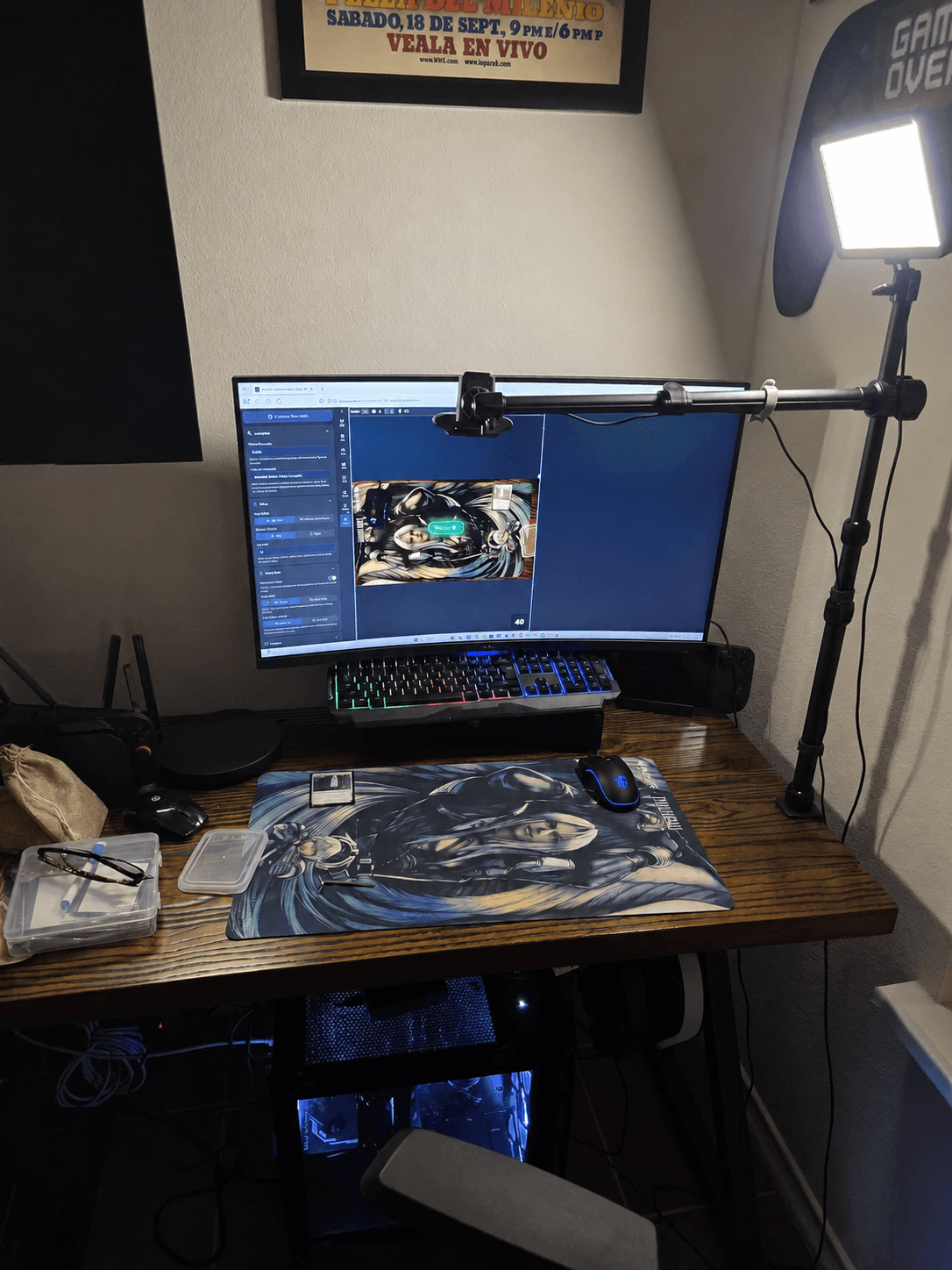
Cualquier webcam 1080p, o el móvil que llevas en el bolsillo, es suficiente. Lo que importa es dónde la pones: justo encima del tapete, enfocada y con la luz desde un lado. Así se hace bien, y esto puedes hacer cuando no sale.
La versión corta
Una webcam 1080p o tu móvil. Convoke envía tu video hasta 1080p, así que es el punto ideal: algo más nítido no se verá distinto para tus oponentes.
Monta la cámara sobre el centro del tapete, apuntando directo hacia abajo. En ángulo, las cartas lejanas salen pequeñas y difíciles de leer.
Súbela o bájala hasta que todo el campo de batalla quepa con un poco de margen. Con un tapete estándar suele ser entre 45 y 60 cm sobre la mesa. No tiene que ser perfecto: antes de unirte a una partida, el botón Recortar de la vista previa de tu cámara te deja hacer zoom y elegir exactamente lo que ven los demás.
Una lámpara a un lado, no encima ni detrás de la cámara, para que tus fundas no la reflejen de vuelta.
Si la app de tu cámara lo permite, desactiva el autoenfoque cuando las cartas se vean nítidas, para que no busque cada vez que tu mano cruza el tapete.
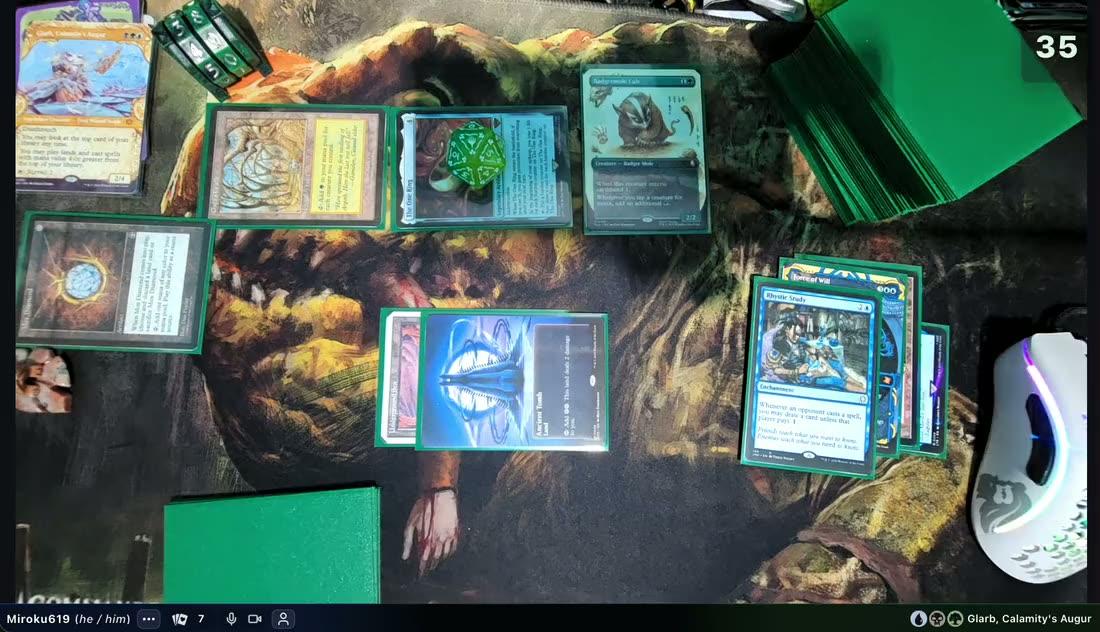
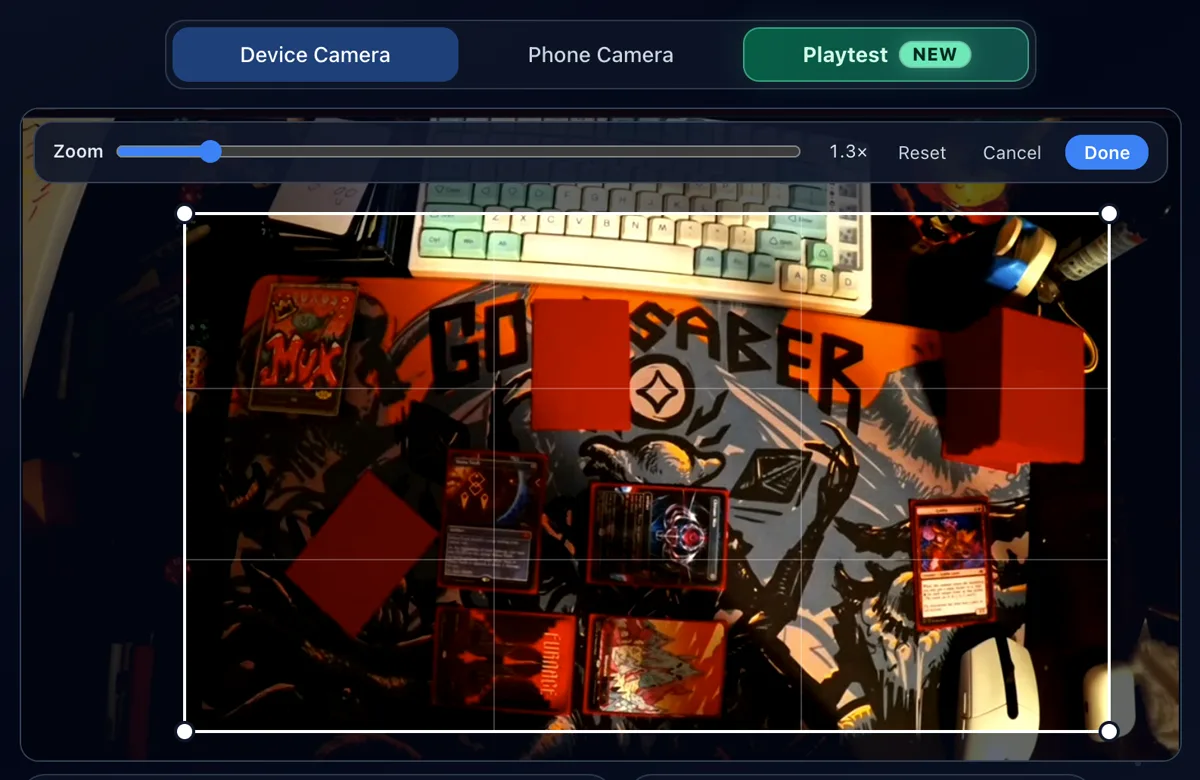
1Haz clic en Recortar y arrastra el marco sobre tu tapete.
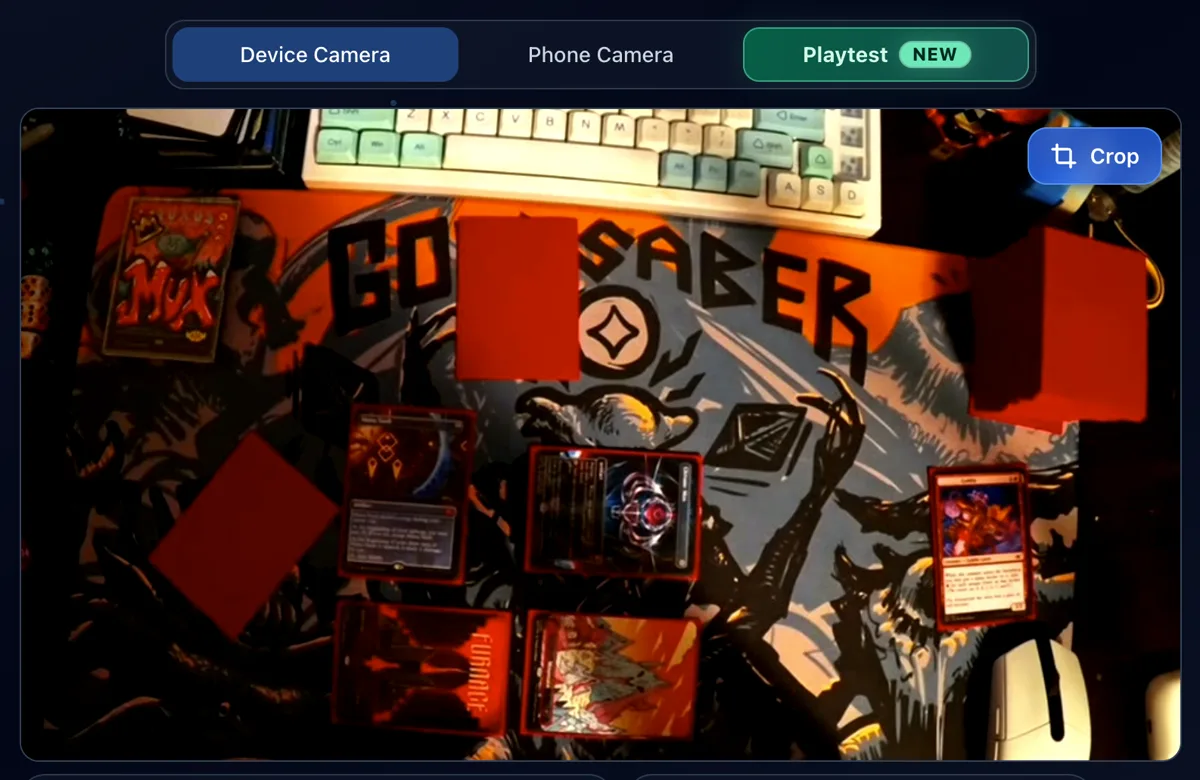
2Todos en la mesa ven solo tu tapete.
Qué cámara
La posición y la luz importan más que la cámara. Cuatro formas de mostrar tu mesa:
La opción más sencilla: se sujeta a un brazo y no se mueve. Evita las webcams 720p, que hacen difíciles de leer las cartas del borde del tapete.
A menudo más nítido que una webcam. Móntalo encima, escanea un código QR y se convierte en la cámara de tu mesa mientras tu ordenador muestra la partida.
Una cámara sin espejo o réflex da la imagen más nítida, pero necesita una capturadora o la app de webcam del fabricante. Vale la pena si ya tienes una.
Juega tu lista de mazo en pantalla con cartas digitales, en la misma mesa que los jugadores con webcam.
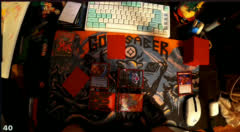 720p
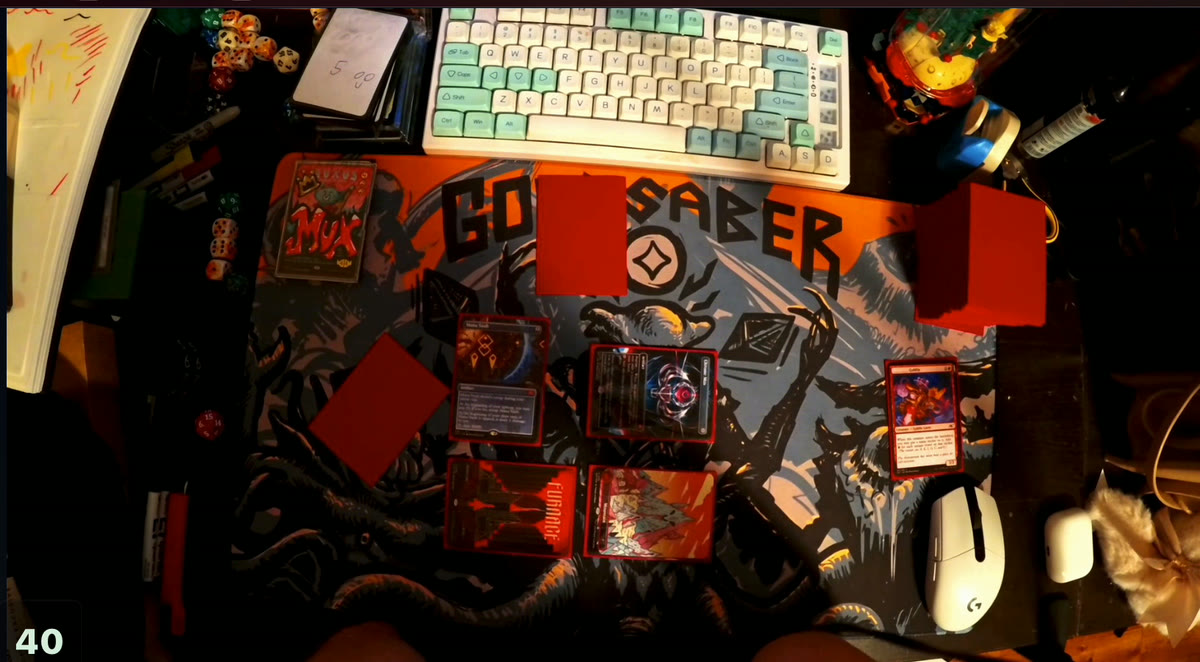 1080p
Montarla encima
Un brazo de escritorio se sujeta a tu mesa y llega por encima del tapete, así la cámara mira directo hacia abajo y no te estorba. Un trípode en ángulo sirve en un apuro, pero las cartas del fondo del tapete salen pequeñas. Este es el equipo que recomendamos:
Justo encima
Todas las cartas salen del mismo tamaño y el tapete entero se ve.
En ángulo, desde un lado
Las cartas cercanas se ven grandes, las lejanas salen pequeñas y difíciles de leer.
Soporte
Brazo de escritorio que sostiene una webcam justo sobre tu tapete. El único accesorio que vale la pena comprar.
Ver en Amazon.comSoporte
El mismo brazo con pinza para móvil, si tu móvil es la cámara.
Ver en Amazon.comWebcam
Una webcam 1080p que se sujeta al brazo. De sobra para Convoke, que envía hasta 1080p.
Ver en Amazon.comLuz
Un pequeño panel LED regulable para iluminar el tapete desde un lado.
Ver en Amazon.comComo asociado de Amazon, Convoke gana con las compras que califican.
Iluminación y reflejos
Un destello blanco en tus fundas significa que una luz se refleja directo en el objetivo. Mueve la luz, no la cámara.
Luz encima del tapete
La funda refleja la lámpara directo al objetivo: un destello blanco sobre la carta.
Luz desde un lado
El reflejo va hacia el otro lado. La cámara solo ve la carta iluminada de forma pareja.
Pon tu lámpara a un lado del tapete, a unos 45 grados. La luz que llega de lado rebota lejos de la cámara en lugar de entrar en ella.
Una luz amplia y atenuada da colores parejos. Una lámpara de techo justo encima del tapete suele ser la culpable: apágala o ilumina alrededor.
Las fundas mate reflejan mucho menos que las brillantes, y las foil brillan menos cuando la luz viene de lado.
La luz del día cambia durante una partida y tu cámara se reajusta sin parar. Una lámpara mantiene la imagen estable del primer turno al último.
Configuración
Fija el enfoque y la exposición cuando las cartas se vean nítidas. Si la imagen parpadea con tus luces, pon el antiparpadeo en 50 Hz en Europa o 60 Hz en Norteamérica.
Antes de cada partida, elige Cámara del dispositivo para una webcam o Cámara del teléfono para tu móvil. Puedes cambiarlo después en la sección Cámara de la Configuración de la partida.
16:9 es lo que mejor encaja con un tapete estándar. Deja la calidad en Auto; si tu video se entrecorta, bájala a 720p. Activa la superposición de estadísticas de conexión para ver tu resolución y tus fotogramas por segundo en directo.
El móvil como cámara
Un soporte para móvil en un brazo, o cualquier soporte que llegue por encima del tapete, con la cámara trasera apuntando directo hacia abajo.
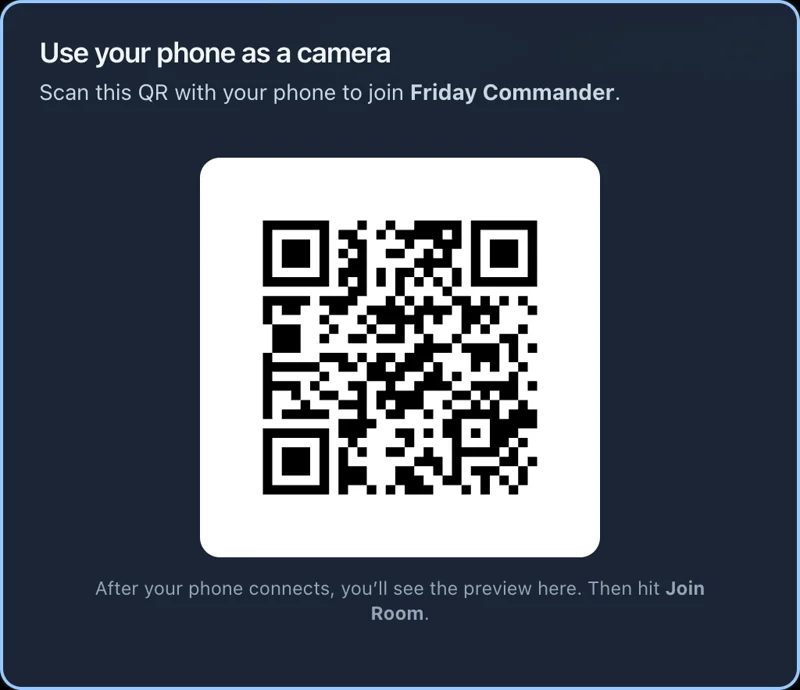
Antes de unirte a una partida, elige Cámara del teléfono y luego el botón QR en la fila de la cámara.
Usa la app de cámara del móvil y abre el enlace. La imagen de tu móvil aparece en el ordenador y puedes unirte a la mesa.
Convoke mantiene la pantalla del móvil encendida durante la partida. Desde el botón Configuración del móvil puedes cambiar de lente o de resolución.
Solución de problemas
SoluciónPuede que la cámara esté demasiado cerca para enfocar, o que su autoenfoque no pare de buscar. Súbela un poco y fija el enfoque. Si toda la imagen está suave, revisa que la calidad no esté en 480p o menos en la sección Cámara de la Configuración.
SoluciónUna luz se refleja en el objetivo. Pon tu lámpara a un lado del tapete y apaga cualquier lámpara de techo justo encima.
SoluciónEn la sección Cámara de la Configuración, cambia el codificador de video a H.264. Te reconectarás un momento; después vuelve a intentarlo. Úsalo solo si el video falla, porque la opción predeterminada da mejor imagen.
SoluciónOtra app o pestaña del navegador está usando la cámara, a menudo una videollamada, Discord u OBS. Ciérrala y vuelve a intentarlo en Convoke.
SoluciónTu navegador la está bloqueando. Permite el acceso a la cámara para convoke.games en la configuración del sitio de tu navegador y recarga la página.
SoluciónBaja la calidad a 720p en la sección Cámara de la Configuración, o cierra otras apps que usen tu conexión.
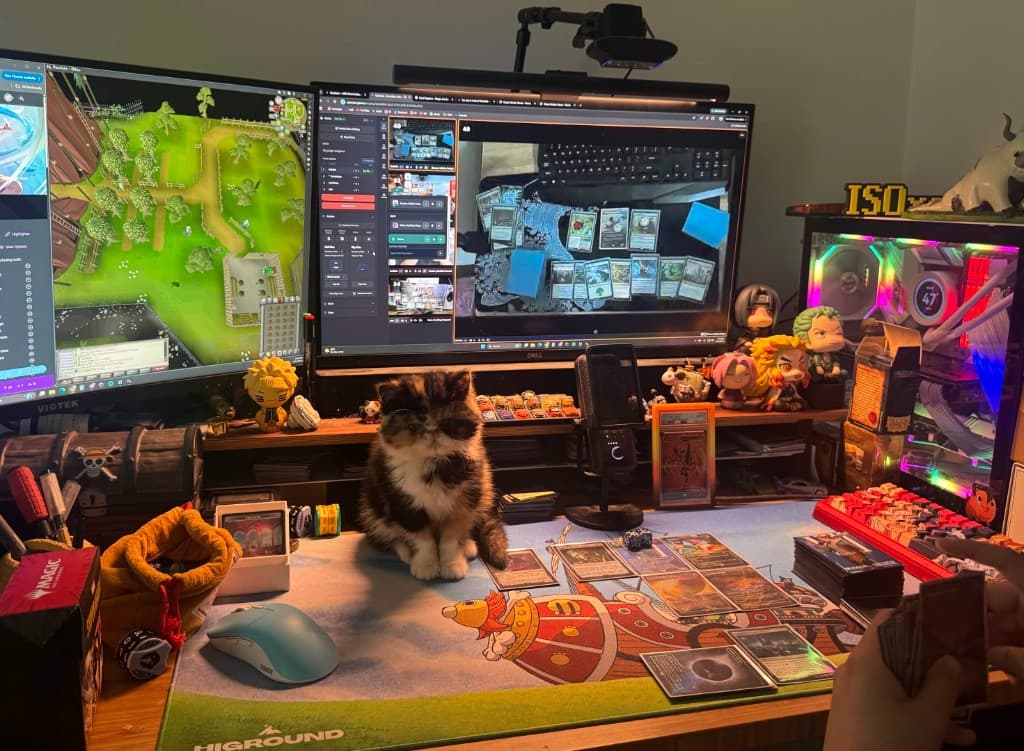
Escritorios reales
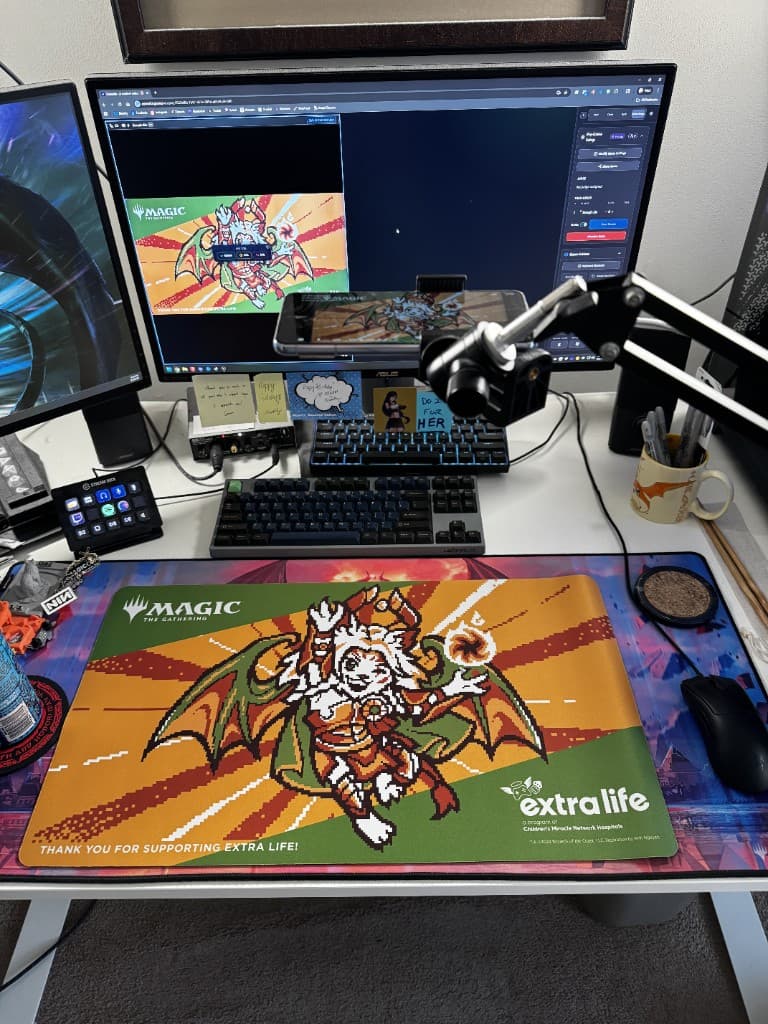
Brazos articulados, soportes para móvil y muchos tapetes. ¿Quieres ver todo el equipo de un jugador? Lee la guía de configuración de Amy en SpellBot.
Preguntas
Cualquier webcam 1080p que mantenga el enfoque, montada justo encima del tapete. Usamos y recomendamos la familia Logitech C920. Una webcam 4K no se verá más nítida para tus oponentes: Convoke envía video hasta 1080p.
Sí. Antes de unirte a una partida, elige Cámara del teléfono y escanea el código QR con tu móvil. El móvil se convierte en la cámara de tu mesa mientras tu ordenador muestra la partida. Las cámaras de los móviles suelen ser más nítidas que las webcams.
Lo bastante alta para que el tapete entero llene la imagen con un poco de margen. Con un tapete estándar y una webcam 1080p, suele ser entre 45 y 60 cm sobre la mesa.
No para una webcam ni para un móvil. Solo la necesitas para una cámara dedicada (sin espejo o réflex) que no tenga modo webcam propio.
Sí. La misma webcam sobre el tapete funciona en Convoke sin cambios, y tu video se envía hasta 1080p en lugar de 720p.
No. Puedes jugar tu lista de mazo en pantalla con cartas digitales, en la misma mesa que los jugadores con webcam.
Apunta la cámara, enciende la luz lateral y siéntate en una mesa de Commander. Es gratis.
¿Nuevo en Convoke? Cómo jugar EDH en línea con amigos